
RedGIFsは、ショート動画やGIF形式のコンテンツで人気のプラットフォームです。動画の閲覧やストリーミングは簡単ですが、オフラインで使用するためにメディアを保存するのはそれほど簡単ではありません。多くの場合、ユーザーは動画や画像をデバイスに保存するための専用ツールが必要になります。
このガイドでは、デスクトップソフトウェア、ブラウザ拡張機能、オンラインダウンローダーなど、動画、GIF形式のクリップ、画像をダウンロードできるRedGIFsのおすすめダウンローダーについて解説します。
1. MP4形式で動画をダウンロードできるおすすめのRedGIFダウンローダー
RedGIFsの動画を保存するなら、MP4が最も便利なフォーマットの一つです。MP4はほとんどのパソコン、スマートフォン、タブレット、メディアプレーヤーに対応しているため、ダウンロードした動画の保存や視聴が簡単です。
1.1 最もおすすめのRedGIFs動画ダウンローダー:VidCat
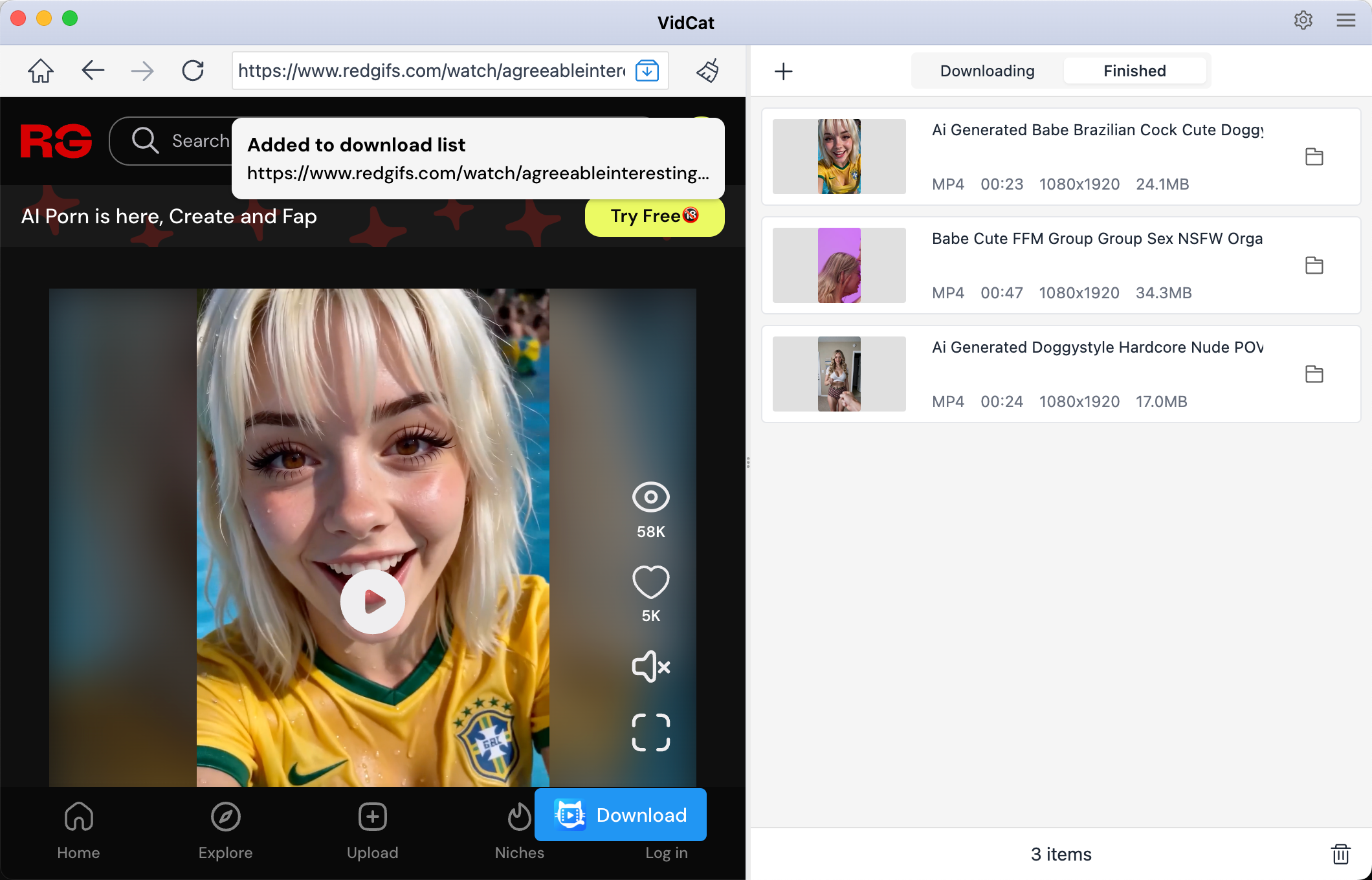
Vidcat RedGIFsは、オンライン動画をMP4ファイルとして保存するための専用ソリューションを求めるユーザーにおすすめの動画ダウンローダーです。RedGIFsとオンラインダウンローダーを何度も切り替える代わりに、デスクトップベースのワークフローを使用して、動画のダウンロードを1か所で管理できます。
VidCatの主な機能:
- 動画の一括ダウンロードに対応(10,000以上のウェブサイト)
- 最大8K画質で動画を抽出
- MP4/MP3などの一般的な形式で動画を保存
- 複数のURLを貼り付けてダウンロードする機能をサポート
- DRM保護された動画にアクセスするための内蔵ブラウザ
VidCatを使ってRedGIFsの動画をMP4にダウンロードする方法:
- VidCatをコンピュータにダウンロードしてインストールします。VidCatを開き、MP4を選択し、可能であれば希望の画質を選択します。
- VidCat内でRedGIFsを開き、保存したい動画を見つけて「ダウンロード」をクリックし、動画の保存が完了するまで待ちます。
- RedGIFsの動画をさらにダウンロードするには、この手順を繰り返してください。
1.2 RedGIFs動画ダウンローダーのおすすめ拡張機能
ブラウザ拡張機能は、閲覧中に直接ダウンロードしたいユーザーにとって便利です。現在利用可能なRedGIFsダウンローダー拡張機能は、対応する動画ページにダウンロード機能を追加できるほか、フィードページ上の複数の動画クリップを検出できるものもあります。
人気の選択肢:
- エレガントなRedGIFダウンローダー
- ビデオダウンロードヘルパー
- ビデオダウンローダー – MPMux
手順:
- FirefoxにVideo DownloadHelperのような拡張機能をインストールしてください。
- RedGIFsの動画を開いて再生し、動画が読み込まれるまで待ちます。
- 拡張機能アイコンをクリックしてRedGIFsページから動画を抽出し、お好みの場所に保存してください。
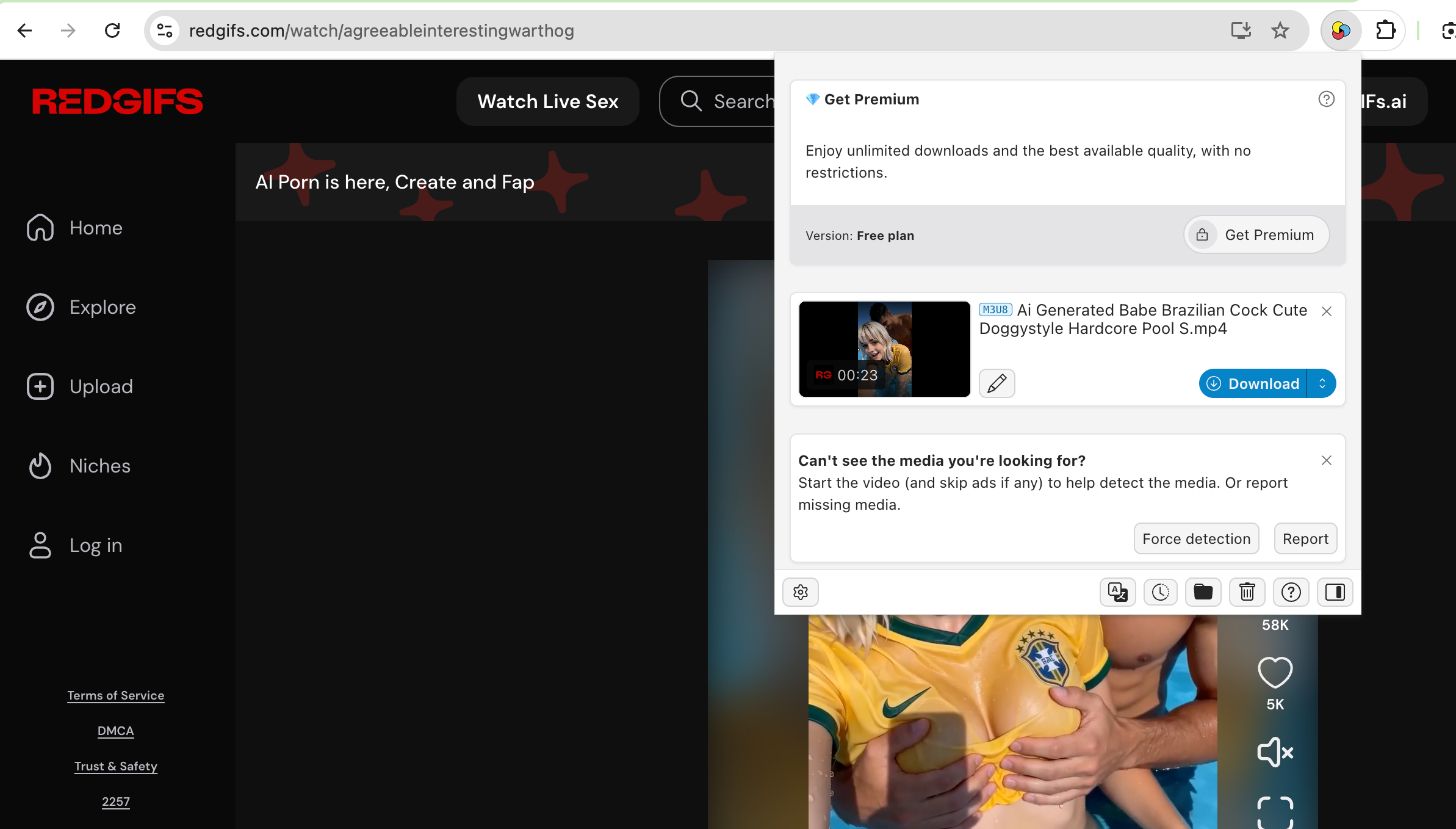
ブラウザ拡張機能は便利ですが、利用可能性や互換性は変化する可能性があります。RedGIFsのダウンロード拡張機能の中には、公式ブラウザストアから削除されたものもあります。そのため、インストールする前に必ず拡張機能のソースと権限を確認してください。
1.3 人気のRedGIFオンライン動画ダウンローダー
オンラインダウンローダーは、数本の動画だけを保存したい場合や、追加のソフトウェアをインストールしたくない場合に最適です。
人気の選択肢:
- RedVid.io
- RedGIFDownloader.net
- GetRedGIFs.com
手順:
- RedGIFsの動画URLをコピーし、上記で紹介したGetRedGIFs.comなどのオンラインツールを開き、指定されたフィールドにURLを貼り付けてください。
- 「検索」をクリックし、ツールが利用可能な動画を検出するまでお待ちください。
- 画質を選択して、RedGIFsの動画をデバイスに保存してください。
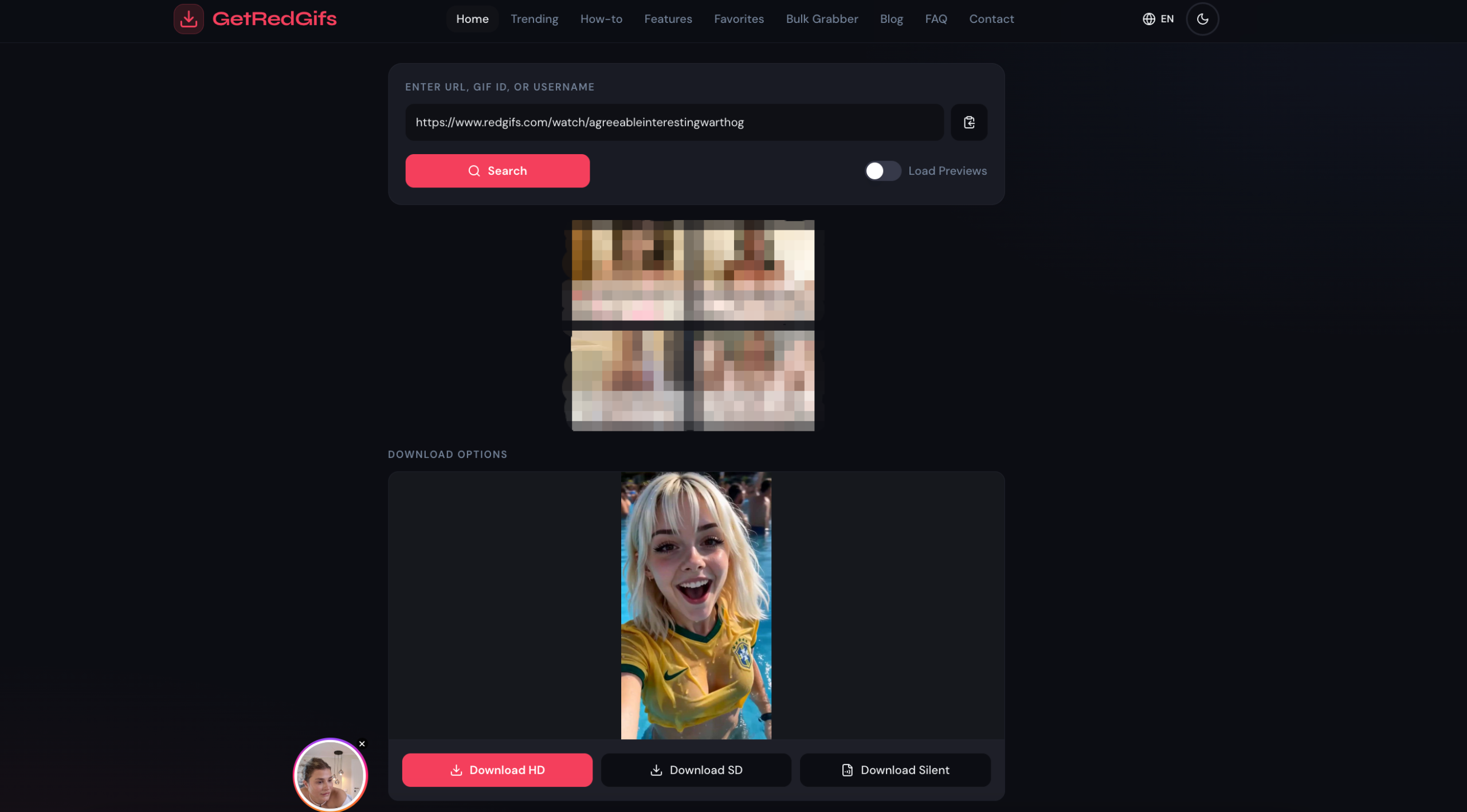
オンラインツールは便利ですが、品質、利用可能性、広告、ウェブサイトの変更などに関して制限がある場合があります。
2. 画像をまとめてダウンロードするためのおすすめRedGIFダウンローダー
画像を1枚ずつダウンロードする方法は、ファイル数が少ない場合は問題ありませんが、RedGIFsのページに画像やサムネイルが多数含まれている場合は非効率的になります。一括画像ダウンローダーを使用すれば、ウェブページをスキャンして検出された画像を表示し、ダウンロード前に複数のファイルを選択できます。
2.1 最もおすすめのRedGIF画像ダウンローダー:PicCat
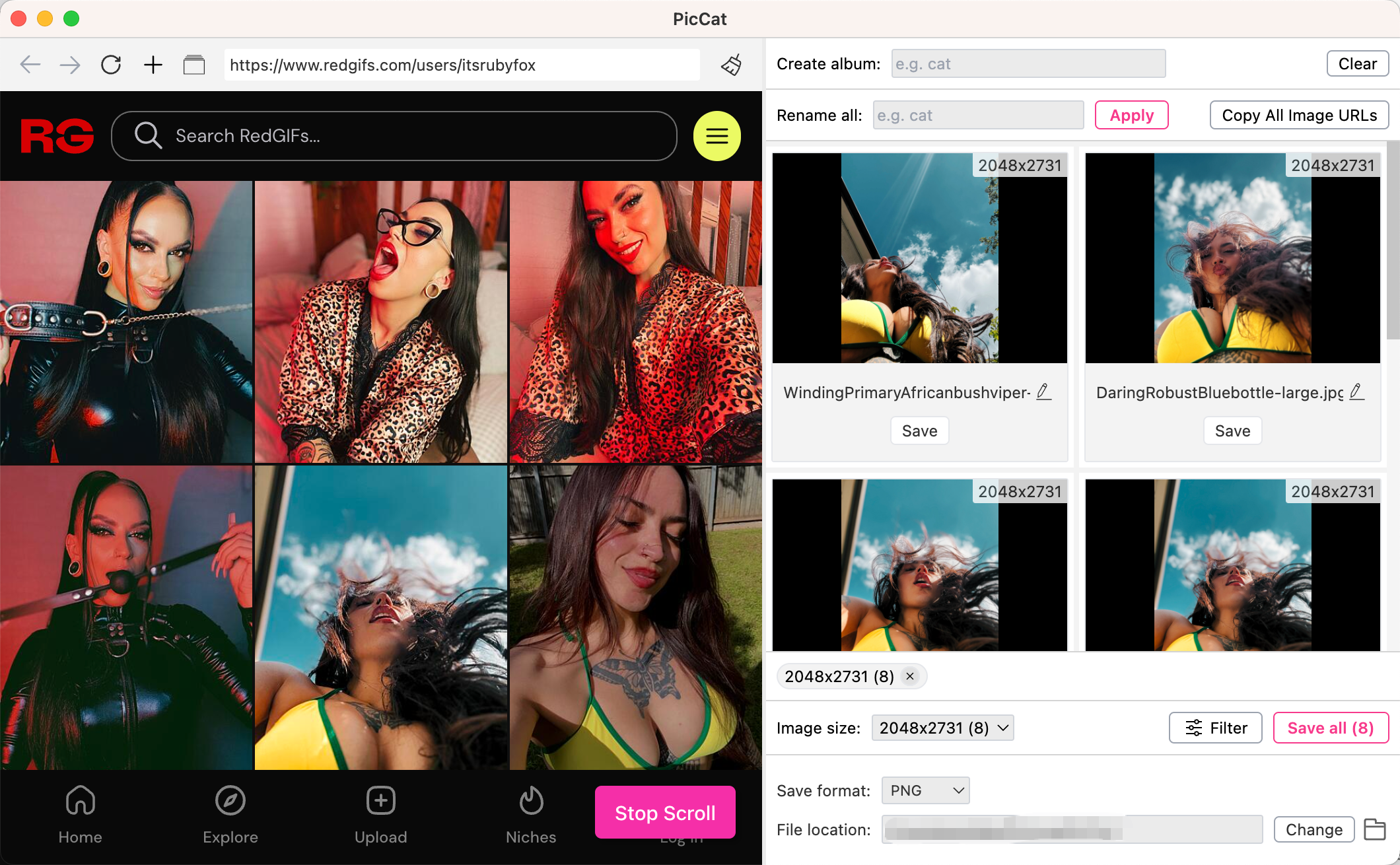
ピクキャット PicCatは、RedGIF画像をまとめてダウンロードしたいユーザーにおすすめのツールです。画像を一つ一つ手動で保存する代わりに、PicCatを使えばウェブページ上の画像を識別し、必要なファイルを選択するだけで簡単に保存できます。
PicCatの主な機能:
- すべての画像ホスティングサイトから画像を一括ダウンロード
- オリジナル品質の画像を抽出
- 複数の画像またはページURLをインポートするサポート
- サイズや種類で画像を絞り込んで選択する
- 画像をオリジナル形式または一般的な形式で保存する
PicCatを使ってRedGIFs画像をダウンロードする方法:
- WindowsまたはMacにPicCatをインストールし、起動して開いてください。
- PicCat内で保存したい画像が含まれているRedGIFsページを開き、ページをスクロールしてPicCatに利用可能な画像を検出させます。
- 検出されたファイルをプレビューし、必要な画像を選択してください。
- 出力フォルダを選択し、一括ダウンロードを開始します。
2.2 RedGIFs画像ダウンローダー拡張機能トップ2
画像ダウンローダー拡張機能は、ウェブページをスキャンして複数の画像ファイルを識別できます。デスクトップアプリケーションをインストールせずにブラウザベースのソリューションを利用したい場合に便利です。
人気の選択肢:
- Imageye画像ダウンローダー
- ファトクンバッチ画像のダウンロード
- URLリストから画像を一括ダウンロードするツール
手順:
- Imageyeなどの画像ダウンロード拡張機能をブラウザにインストールしてください。
- RedGIFsのページを開き、Imageye拡張機能のアイコンをクリックします。
- ページのスキャンが完了するまでお待ちください。検出された画像を確認し、必要なファイルを選択して、選択した画像をダウンロードしてください。
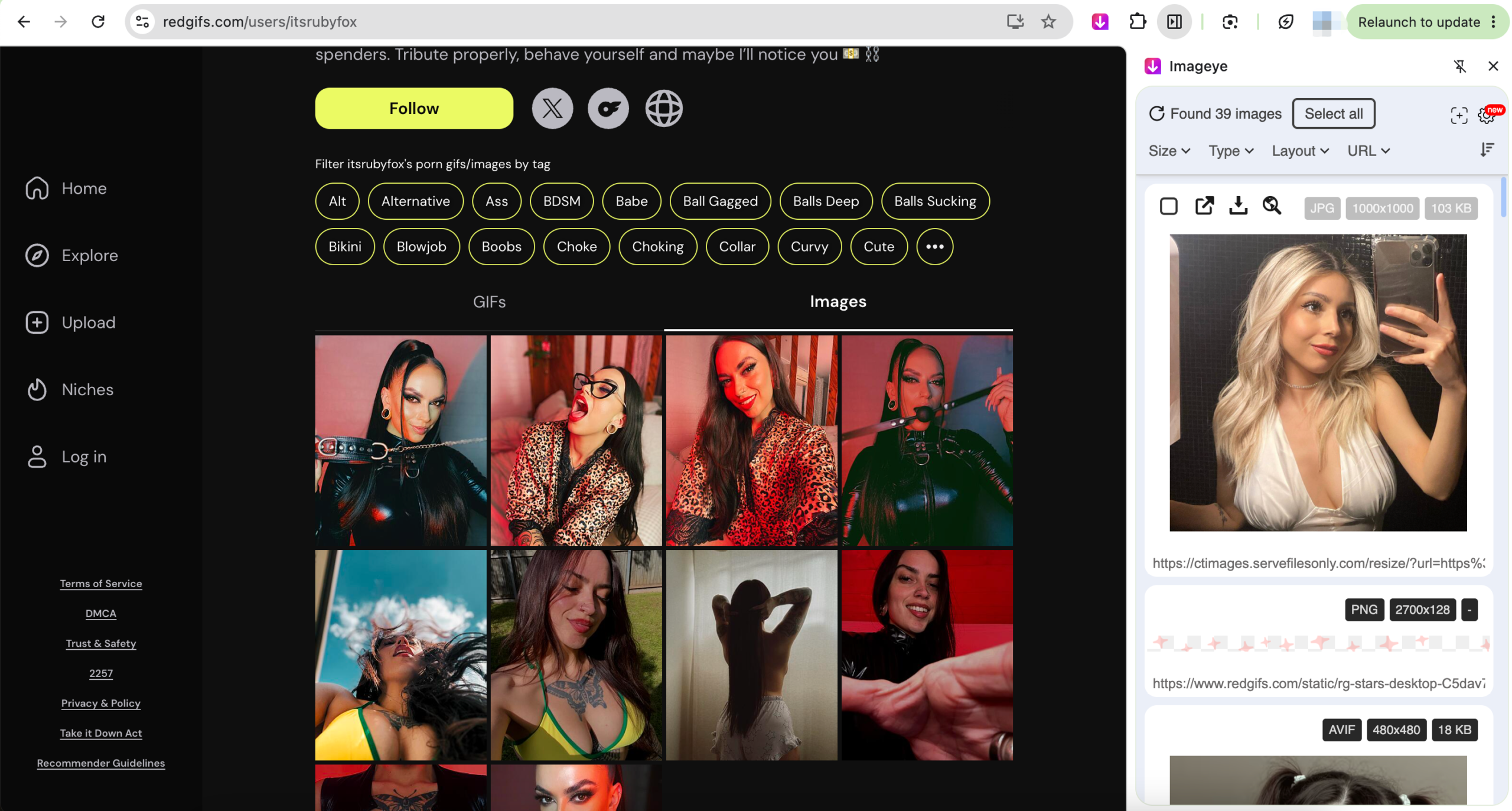
一般的な画像拡張機能の主な制限は、動的に読み込まれるコンテンツが必ずしも検出されるとは限らないことです。画像がスクロールやその他の操作後にのみ表示される場合は、スキャンする前にページ全体を読み込む必要があるかもしれません。
2.3 人気のRedGIFオンライン画像ダウンローダー
オンライン画像ダウンローダーは、追加のソフトウェアを必要としないため、時折行う作業には便利です。
人気の選択肢:
- IMGダウンローダー
- 画像抽出ツール
- オンライン画像ダウンローダー
手順:
- RedGIFsページのURLをコピーし、Image Extractorのようなオンライン画像ダウンローダーにURLを入力して、検索ボックスまたは入力ボックスに貼り付けます。
- スキャンを開始し、検出された画像を確認して選択し、コンピュータにダウンロードします。
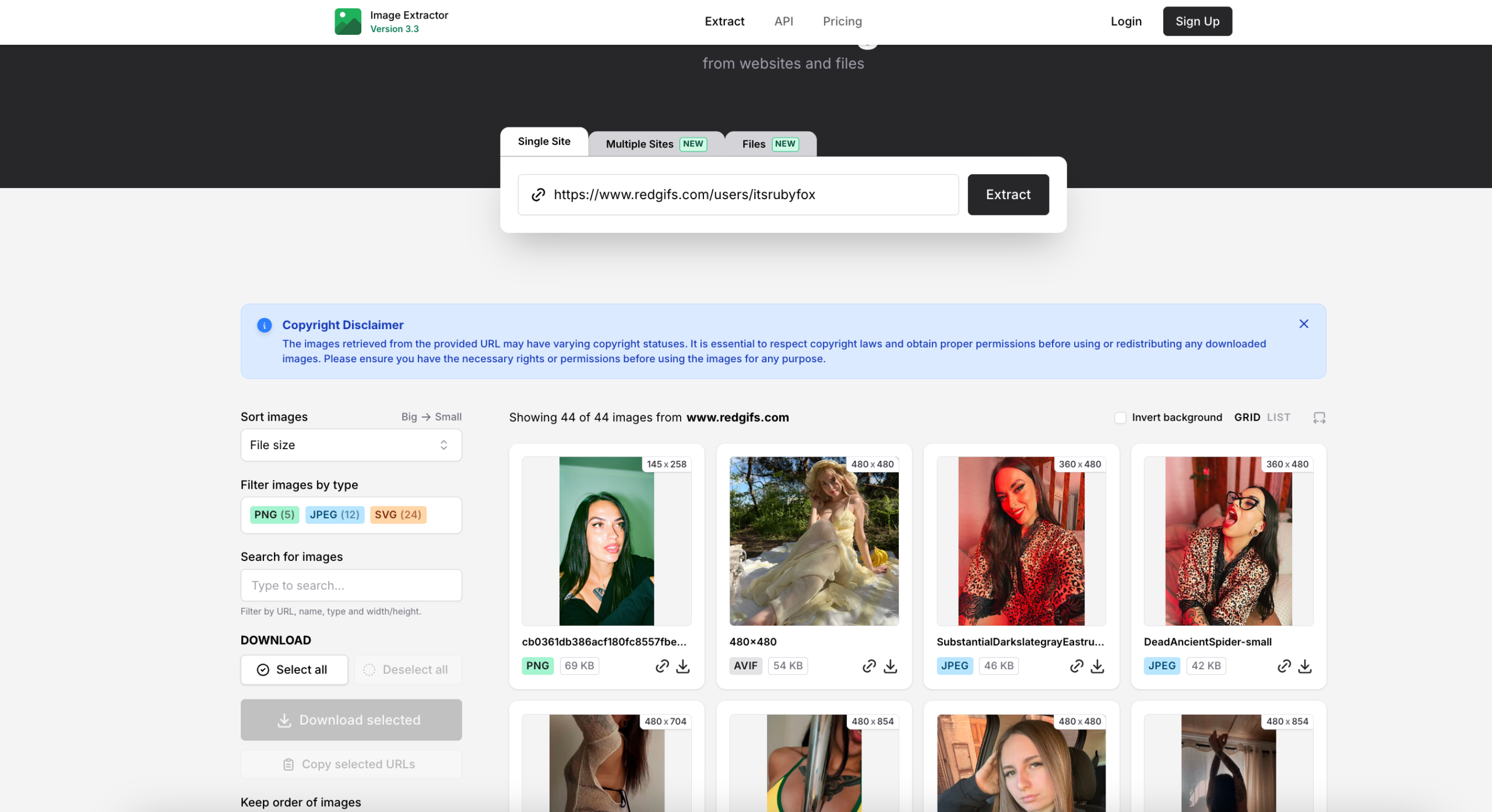
オンライン画像ダウンローダーには、一括ダウンロードの制限、画質の低下、動的に読み込まれる画像の検出の難しさ、煩わしい広告やポップアップなど、いくつかの制限がある場合があります。
3.結論
最適な RedGIFs ダウンローダーは、動画、GIF スタイルのクリップ、または画像のどれを保存したいかによって異なります。RedGIFs 動画を MP4 に変換するには、 Vidcat 専用のダウンローダーを使用することで、繰り返しダウンロードや一括ダウンロードがスムーズに行えるため、こちらをお勧めします。
RedGIFs画像をまとめてダウンロードするには、 ピクキャット 複数の画像を効率的に検出してダウンロードすることに重点を置いているため、弊社のおすすめオプションです。