究極の大量ページ収集ツール
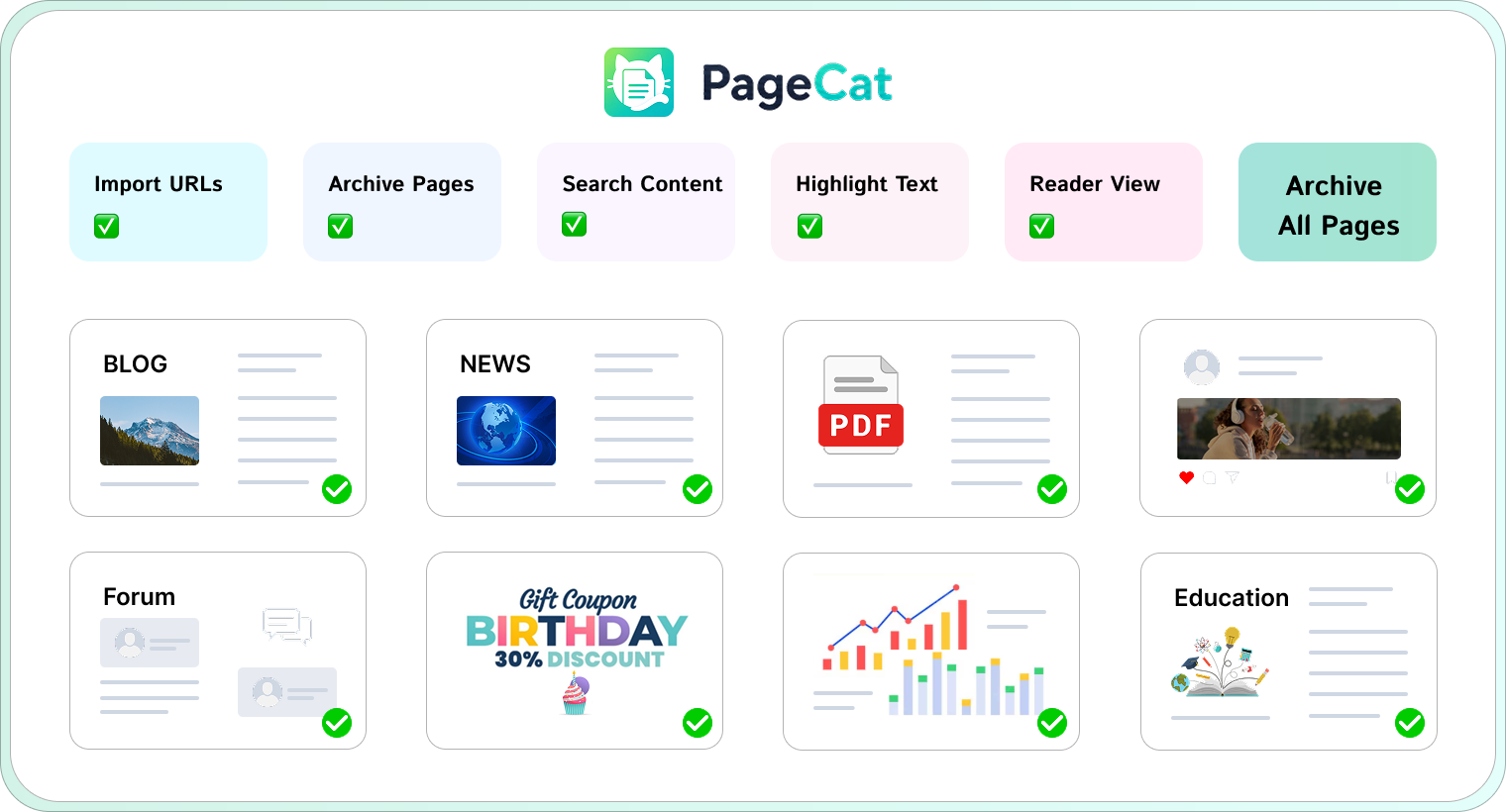
複数のURLからウェブページ全体をキャプチャし、一括でエクスポートします。
ウェブサイト、記事、オンラインコンテンツを簡単に保存できます。


動画を見る 4つの簡単なステップ
URLからダウンロードフォルダへ、わずか数クリックでアクセスできます。
ページを追加する
一括でアーカイブしたいページのURLを貼り付けるか、ページを追加してください。
コンテンツを読み込む
スクロールして全コンテンツを読み込んでください。PageCatはすべてのページをアーカイブします。
テキストをハイライト表示
残しておきたい重要なコンテンツを選択してハイライト表示します。
検索と整理
保存したページを簡単に見つけて、フォルダに整理できます。
技術仕様
| コンテンツサポート | HTML、CSS、JS、画像、フォント |
| 組織 | フォルダ、全文検索 |
| 言語サポート | 英語、ドイツ語、フランス語、スペイン語、ポルトガル語、イタリア語、韓国語、日本語、中国語 |
| 対応OS | Windows 11、10(64ビット版)/ macOS 10.13以降 |
| メモリ(RAM) | 最低4GB(推奨8GB) |
| 収納スペース | 500MBの空きディスク容量 |
よくある質問
PageCatについて知っておくべきことすべて。
PageCatは無料ですか? ⌄
PageCatは7日間の無料トライアルを提供しており、すべての機能をご利用いただけます。トライアル期間終了後は、お客様のニーズに最適なサブスクリプションプランまたは永久ライセンスプランをお選びいただけます。
PageCatはページ全体をキャプチャしますか? ⌄
はい。ページ全体を読み込むにはスクロールしてください。PageCatがウェブページ全体をアーカイブします。
複数のページを一度にアーカイブすることはできますか? ⌄
はい。PageCatは一括ページアーカイブに対応しており、数回のクリックだけで数百ものウェブページをURLから保存できます。
ウェブページのスクリーンショットを撮ってもいいですか? ⌄
もちろんです。PageCatは高品質なページ全体のスクリーンショットを生成し、参照、共有、またはドキュメント作成のために保存できます。
リーダーモードとは何ですか? ⌄
リーダーモードでは、広告、サイドバー、ポップアップなどの邪魔な要素が削除され、メインコンテンツに集中できるすっきりとした読書体験を提供します。
PageCatはオフラインでも動作しますか? ⌄
はい。ページをローカルライブラリに保存すれば、インターネット接続がなくてもアクセスして閲覧できます。
PageCatが正常に動作しない場合はどうすればよいですか? ⌄
PageCatを再起動し、最新バージョンにアップデートしてみてください。それでも問題が解決しない場合は、サポートチームまでお問い合わせください。

ページをより速くキャッチする準備はできていますか?
今すぐVidCatをダウンロードして、ウェブページを簡単に保存しましょう。