
StripChatでは、ライブカムショーを視聴したり、リアルタイム放送を通じてパフォーマーと交流したりできます。後で放送をもう一度見たい場合、画面録画と直接ビデオをダウンロードするどちらが良いか迷うかもしれません。画面録画は再生中のコンテンツをキャプチャしますが、ビデオダウンローダーはリアルタイム再生を必要とせずに、対応するメディアファイルを保存できます。それぞれの方法には、利点、制限、要件があります。このガイドでは、StripChatのカムビデオを録画およびダウンロードする方法、よく使われるツールと方法を比較し、ニーズに最適なオプションを選択できるようお手伝いします。
1. StripChatのカム動画を録画する方法
画面録画は、ブラウザで再生中のコンテンツを簡単にキャプチャできる方法です。元の動画ファイルを取得する代わりに、録画ソフトは再生中の画面と音声をキャプチャします。ただし、録画品質は、ディスプレイの解像度、システム性能、録画設定によって異なる場合があります。
検討できるスクリーンレコーダーにはいくつかの種類があります。
1.1 PC画面録画ソフト
デスクトップ録画ソフトウェアは一般的に長時間の録画に適しており、ビデオ品質やオーディオ設定をより細かく制御できます。人気のあるソフトウェアには以下のようなものがあります。
- OBS Studio 録画範囲、音声ソース、ビデオ設定をカスタマイズできる、無料のオープンソース画面録画ソフトです。
- ShareX : 画面録画機能を備えた軽量なWindows用画面キャプチャツール。短時間のキャプチャに便利です。
- Swyshare Recordit カスタマイズ可能な録画設定とビデオ編集機能を備えた、シンプルなデスクトップ録画アプリケーション。
1.2 オンライン画面録画ツール
オンライン画面録画ツールを使えば、デスクトップアプリケーションをインストールすることなくブラウザの操作を録画できます。ちょっとした録画や簡単な作業に便利です。
人気のある選択肢は以下のとおりです。
- レコードキャスト 基本的な録画および編集機能を備えた、ブラウザベースの画面録画ツール。
- ScreenApp ブラウザと画面キャプチャに対応したオンライン画面録画ツール。
- ウォーターズ :ユーザーが画面を録画したり、動画を編集したりできる、もう一つのウェブベースのツール。
1.3 画面録画用ブラウザ拡張機能
ブラウザ拡張機能は、ブラウザのアクティビティを記録するもう一つの便利な方法です。一般的にインストールは簡単で、ブラウザのタブや選択した画面領域のみを記録する必要がある場合に役立ちます。
人気のある選択肢には以下のようなものがあります。
- 織機 画面、ブラウザタブ、マイク音声をキャプチャするために設計された、ブラウザベースの録音拡張機能。
- スクリーンキャストファイ 画面録画とウェブカメラ録画に対応したChrome拡張機能。
- 素晴らしいスクリーンショット&スクリーンレコーダー スクリーンショット機能と画面録画機能を提供するブラウザ拡張機能。
StripChatのカム動画を録画する手順1.4
具体的な手順は使用するレコーダーによって異なりますが、ほとんどのツールは同様のプロセスに従います。
- 信頼性が高く使いやすいスクリーンレコーダーを選びましょう。 Swyshare Recordit 次に、録画設定を構成します。
- 録画したいStripChatのカム動画を開き、動画と音声が正しく動作することを確認してください。
- 録画範囲を設定したら、レコーダーの操作ボタンを使って画面のキャプチャを開始します。
- 適切なタイミングで録画を終了し、作成されたビデオをコンピュータに保存してください。
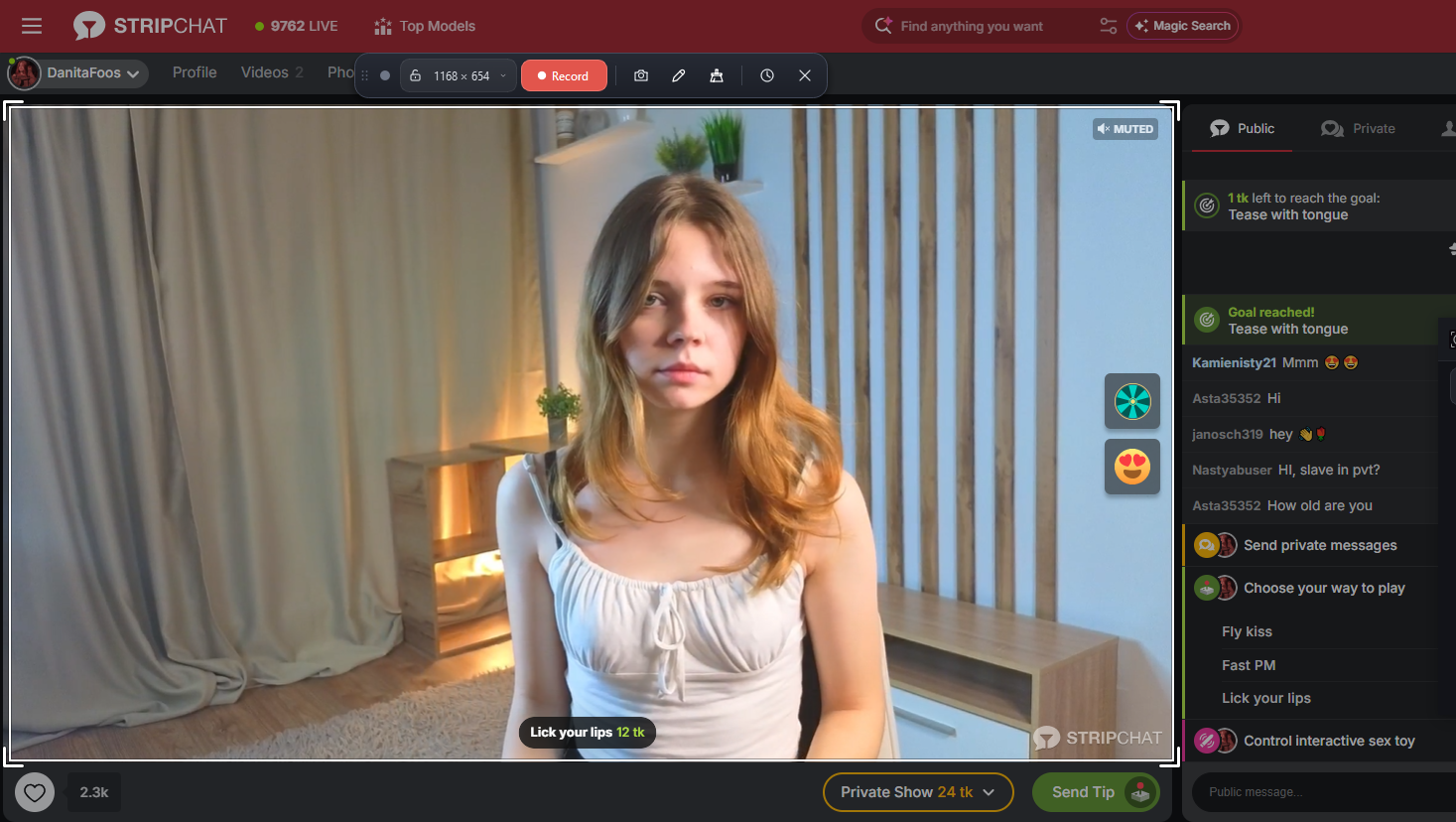
画面録画は比較的簡単ですが、いくつかの制限があります。リアルタイムで配信を録画するため、コンテンツが再生されるまで待つ必要があります。また、長時間の録画はストレージ容量をかなり消費する可能性があり、通知やその他の画面上の操作が最終的な動画に影響を与える場合もあります。
2. StripChatのカム動画をダウンロードする方法は?
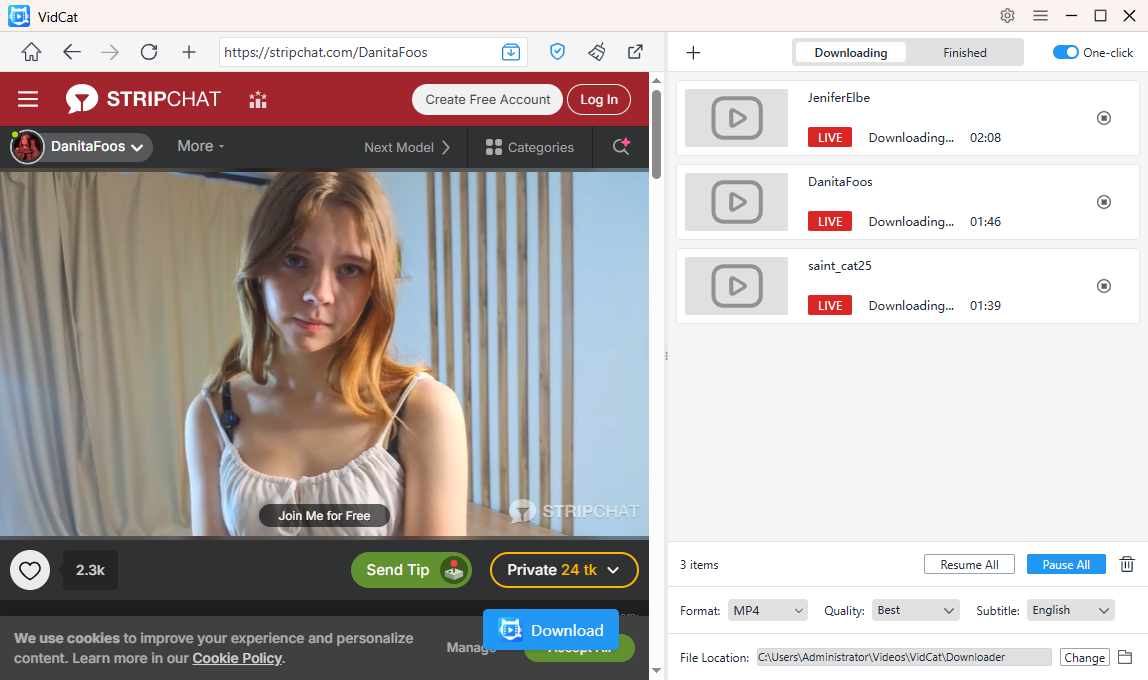
リアルタイムで放送を録画するよりも、対応している動画ファイルをダウンロードする方が便利な場合は、専用の動画ダウンローダーを利用する方が適しているでしょう。 Vidcat CatParseが開発したデスクトップ向け動画ダウンローダーです。URL解析または内蔵ブラウザを通じて、対応ウェブサイトから動画やライブカメラを検出、ダウンロード、管理できます。
画面録画は再生中の映像をキャプチャするのに対し、VidCatは再生全体を録画することなく、ダウンロード可能なメディアを取得できます。
VidCatの主な特徴:
- 10,000以上の対応ウェブサイトからダウンロードできます。
- 複数の動画、音声ファイル、ライブカメラ映像、プレイリストを一括ダウンロードできます。
- MP4、MKV、MP3など、さまざまなビデオおよびオーディオフォーマットに対応しています。
- オリジナルソースがサポートする最高画質で動画をダウンロードできます。
- ソフトウェア内で直接、利用可能なメディアを閲覧・検出できます。
VidCatを使ってStipChatの動画をダウンロードする手順:
- お使いのWindows PCまたはMacに対応したVidCatのバージョンをダウンロードし、ソフトウェアをインストールして起動してください。
- VidCatに内蔵されているブラウザを使用してStripChatのライブカメラを開き、利用可能なビデオ形式と解像度を選択してください。
- ダウンロードオプションをクリックしてライブビデオをタスクキューに追加し、処理が完了するまでお待ちください。
- StripChatのライブ配信のURLをすべて直接収集し、VidCatに貼り付けて一括ダウンロードを開始することもできます。
- 完了したダウンロードを確認するには、「完了」セクションを開き、出力フォルダにアクセスしてください。
3. StripChatの録画とダウンロード:どちらの方法が優れているか?
| 比較 | 画面録画 | 動画ダウンロード |
|---|---|---|
| 方法 | 画面をリアルタイムでキャプチャします | 利用可能なメディアファイルを保存します |
| スピード | リアルタイム再生が必要です | 通常より速い |
| ビデオ品質 | 録画設定によります | ソースの品質によります |
| 利便性 | 手動記録が必要 | 簡単なダウンロード手順 |
| 最適な用途 | 許可されたライブコンテンツをキャプチャする | サポートされている動画とプレイリストを保存する |
4. 結論
StripChatのライブ配信動画を保存するには、録画とダウンロードという2つの実用的な方法があり、それぞれに利点があります。画面録画は再生中に許可されたコンテンツをキャプチャするのに便利で、動画ダウンロードは配信全体が終わるのを待たずに、対応するメディアファイルをより速く、より便利に保存できる方法です。
動画ダウンロードをより効率的に管理する方法をお探しなら、VidCatを試してみる価値があります。10,000以上のウェブサイトに対応し、動画、音声、ライブカメラ、プレイリストの一括ダウンロード、複数の出力フォーマット、そして最高レベルの動画品質を実現しています。内蔵ブラウザと便利なダウンロード管理機能により、VidCatは対応オンラインメディアの保存を容易にします。 Vidcat よりスムーズな動画ダウンロード体験をぜひお試しください!