
Chaturbateは、ユーザーがライブウェブカメラ配信を視聴し、パフォーマーとリアルタイムで交流できる人気のライブストリーミングプラットフォームです。しかし、ライブ配信はセッション終了後に必ずしも再生できるとは限りません。後で配信をもう一度見たい場合、Chaturbateのウェブカメラ動画を録画またはダウンロードしてオフラインで視聴する方法を知りたいと思うかもしれません。
このガイドでは、Chaturbateのカム動画をダウンロードする最も効果的な方法を紹介し、それぞれのメリットとデメリットを比較して、あなたに最適な解決策を選ぶお手伝いをします。
1. Chaturbateのカム動画をダウンロードする最も効果的な方法 – VidCatを使用する
Vidcat これは、対応するウェブサイトからオンライン動画を保存できるように設計されたデスクトップ動画ダウンローダーです。リアルタイムで放送全体を録画する代わりに、ユーザーはサポートされているダウンロード機能を使用して、利用可能な動画コンテンツを直接取得できます。
VidCatの主な機能:
- 1万以上のウェブサイトおよびオンラインプラットフォームからのダウンロードをサポートします。
- 複数の動画・音声ファイル、ライブ配信、プレイリストを同時にダウンロードできます。
- MP4、MKV、MP3など、一般的なフォーマットでメディアをエクスポートできます。
- ソースが提供する最高のビデオ品質を維持する。
- アプリケーションを離れることなく、ダウンロード可能なメディアを検索、プレビュー、識別できます。
VidCatを使用して対応するChaturbate動画をダウンロードする手順 :
- VidCatデスクトップアプリケーションをダウンロードし、コンピューターにインストールを完了したら、ソフトウェアを開いて利用可能なフォーマットまたは品質を選択してください。
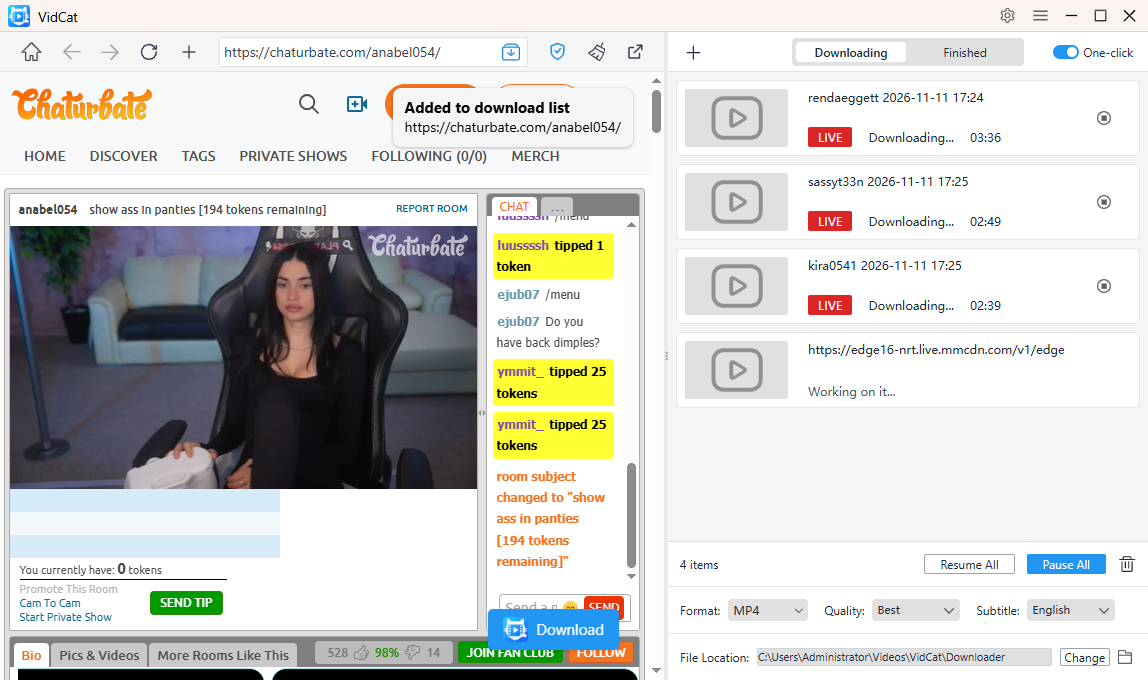
- VidCatの内蔵ブラウザで、保存したいライブカメラが掲載されているChaturbateのページを開きます。ライブストリームの再生を開始し、メディアが検出されたらダウンロードボタンをクリックします。
- あるいは、Chaturbateのライブ動画のURLを収集し、VidCatに貼り付けてダウンロードを開始してください。
- VidCat内でダウンロードの進行状況を確認できます。完了したら、「Finished」フォルダに保存された動画を見つけてください。
2. Chaturbateのカム動画を録画するためのその他のソリューション
2.1 画面録画ソフトウェアの使用
デスクトップ画面録画ソフトウェアは、許可された画面コンテンツをキャプチャするための柔軟な選択肢です。OBS StudioやSwyshare Recorditなどのプログラムは、録画コントロールとカスタマイズオプションを提供します。
手順:
- 次のような画面録画アプリケーションをダウンロードしてインストールします。 思い出す 。
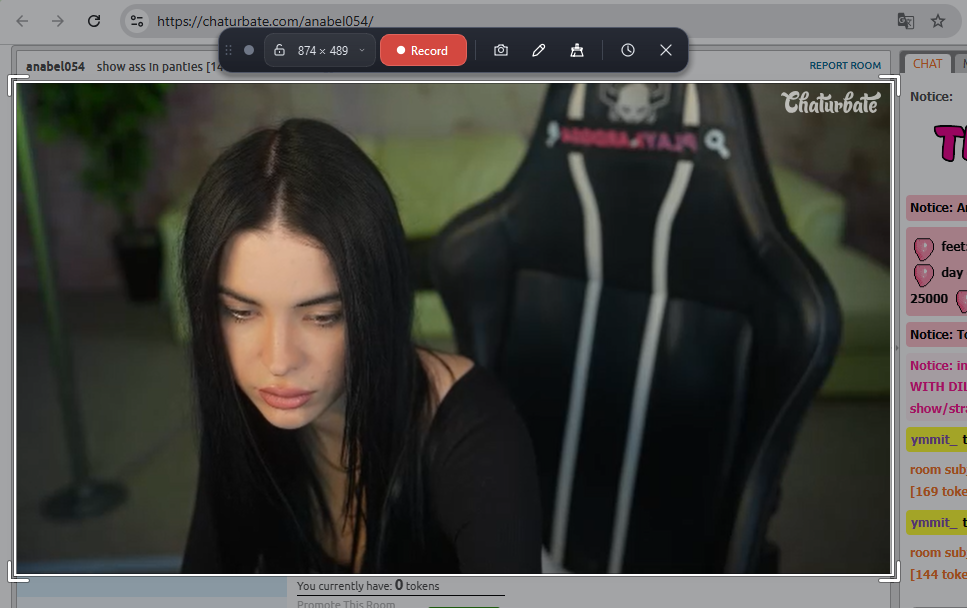
- アプリケーションを開き、適切なChaturbateライブカメラの地域を選択してから、録画解像度、フレームレート、および音声ソースを設定します。
- 自分が所有している、または撮影を許可されているライブコンテンツの録画を開始し、録画を停止して、録画された動画をコンピュータに保存します。
利点:
- 柔軟な録画設定とキャプチャエリア。
- 解像度、フレームレート、オーディオの制御が可能。
- 長時間の録音セッションに適しています。
- ファイルは後で編集するためにローカルに保存できます。
デメリット:
- インストールと初期設定が必要です。
- リアルタイム録画には、コンテンツ自体と同じくらいの時間がかかります。
- 長時間の録音は、かなりのストレージ容量を消費する可能性があります。
- パフォーマンスはコンピュータのハードウェアに依存します。
2.2 Chaturbate Recorder GitHubプロジェクトの使用
GitHubは、開発者がオープンソースのビデオ録画・ストリーミングユーティリティを公開するもう一つの場所です。「Chaturbateレコーダー」や「ライブストリームレコーダー」といったキーワードで検索すると、コミュニティが開発したプロジェクトが見つかるかもしれません。
手順:
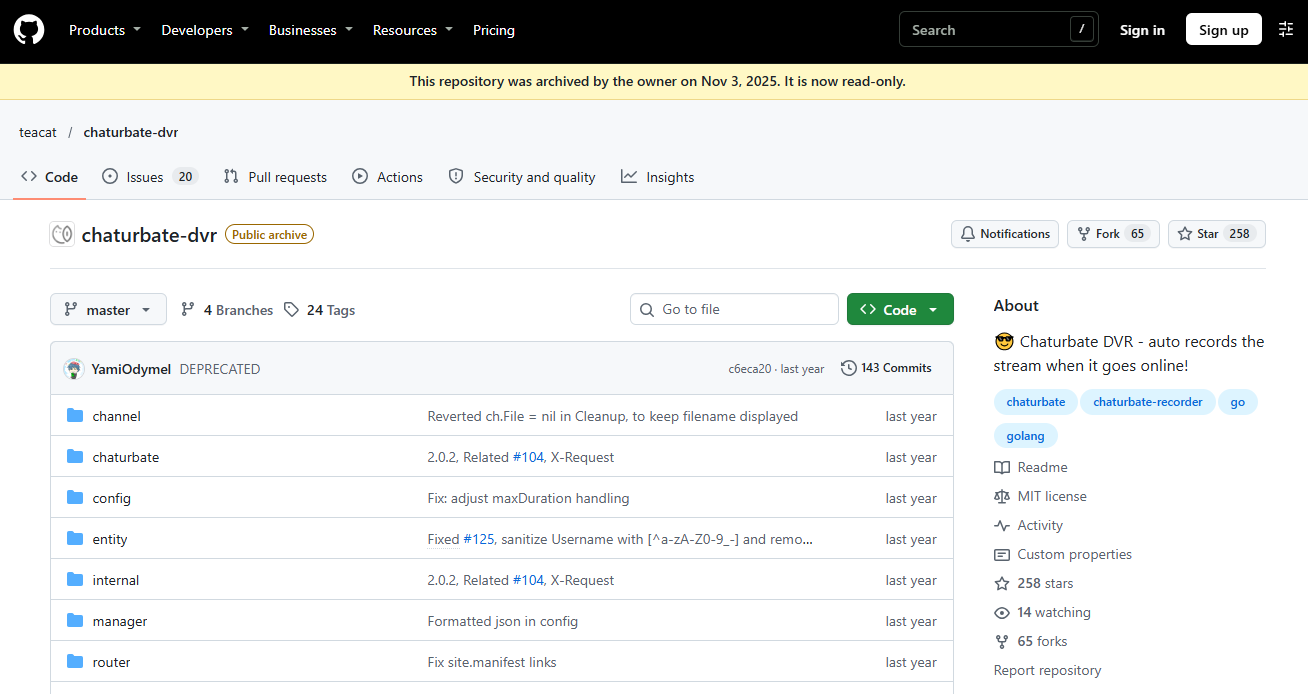
- GitHubにアクセスして、Chaturbate DVRのような汎用的な画面録画プロジェクトを検索してください。
- インストール前にリポジトリ、互換性、アップデート、ソースコードを確認してから、Chaturbateのカムビデオの録画を開始してください。
利点:
- 一部のプロジェクトは無料でオープンソースです。
- ソースコードは検査可能です。
- 開発者は、特定のワークフローに合わせて機能をカスタマイズできます。
デメリット:
- 一部のリポジトリは古くなっているか、メンテナンスが終了しています。
- インストールには専門的な知識が必要となる場合があります。
- セキュリティと信頼性はプロジェクトによって異なる。
2.3 オンライン画面録画ツールの使用
オンライン画面録画ツールを使えば、デスクトップアプリケーションをインストールすることなく、ウェブブラウザから直接画面操作を録画できます。時折録画する場合や、よりシンプルなワークフローを好むユーザーにとって便利です。
人気のある選択肢は以下のとおりです。
- ウォーターズ
- ScreenApp
- Apowersoft 無料オンラインスクリーンレコーダー
手順:
- ScreenApp Free Online Screen Recorderのようなオンラインレコーダーの公式サイトをご覧ください。
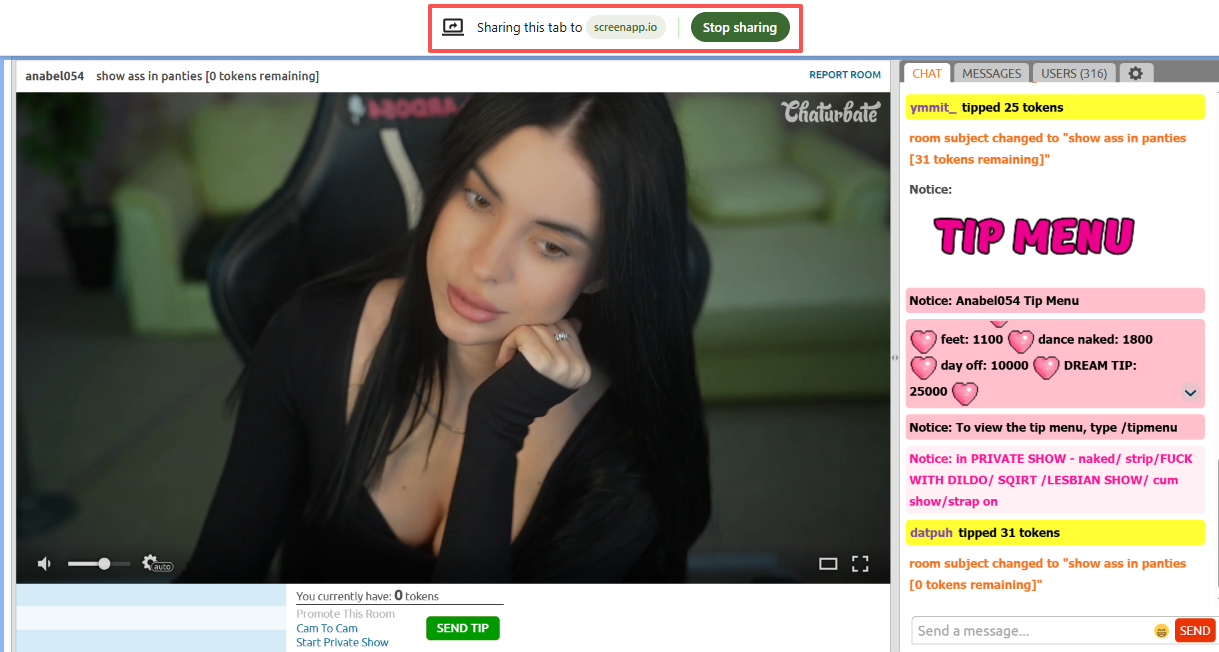
- 画面録画機能を開き、録画したいChaturbateのタブを選択してから、マイクとシステムオーディオの設定を行います。
- 録音を開始し、終了したら停止してください。
- サービスがローカルダウンロードに対応している場合は、録画内容をプレビューしてエクスポートできます。
利点:
- 従来のデスクトップソフトウェアをインストールする必要はありません。
- ブラウザから簡単にアクセスできます。
- 短時間の録音作業に適しています。
- 一部のサービスには基本的な編集機能が含まれています。
デメリット:
- インターネット接続状況によっては、パフォーマンスに影響が出る場合があります。
- 無料プランでは、録画制限や透かしが入る場合があります。
- 一部のサービスではアカウント登録が必要です。
- エクスポートオプションと録音品質は様々です。
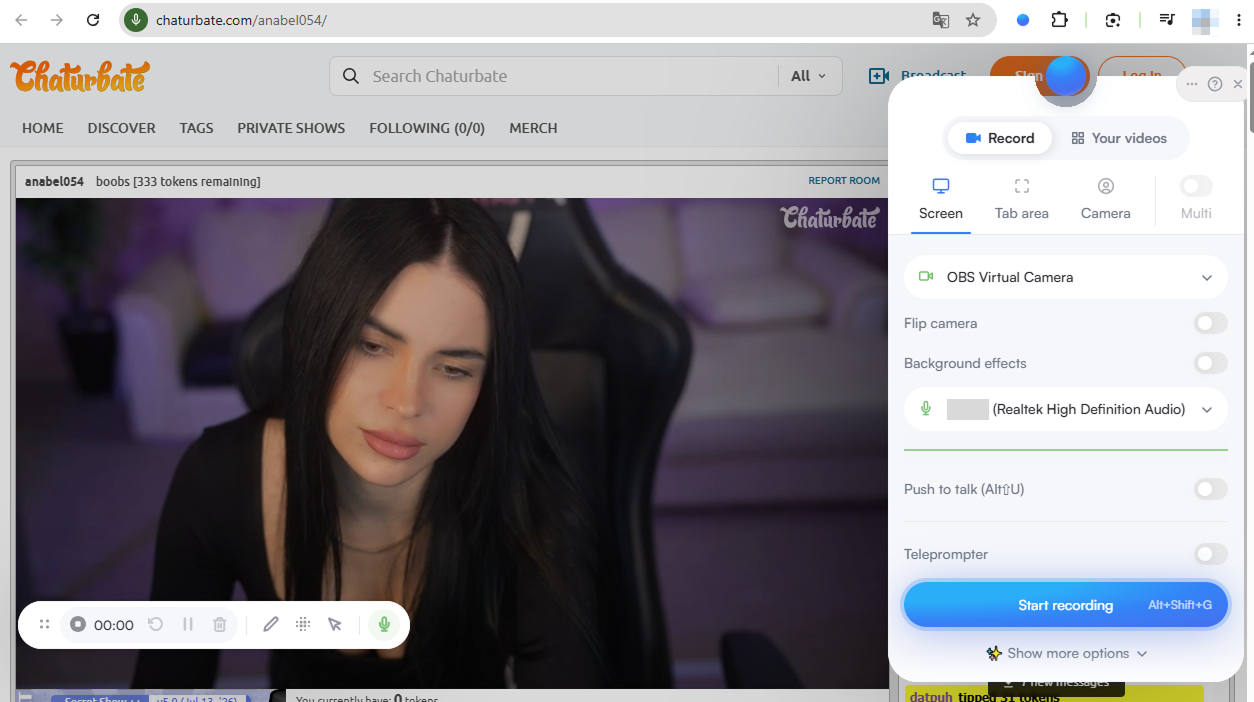
2.4 スクリーンレコーダー拡張機能の使用
ブラウザ拡張機能は、許可されたブラウザ操作を記録するもう一つの便利な方法です。チュートリアル、デモンストレーション、その他許可された画面上のコンテンツをキャプチャするのに役立ちます。
人気のある選択肢には以下のようなものがあります。
- 織機
- スクリーンの
- ニンバスキャプチャー
一般的な手順:
- Screenityなどの拡張機能をインストールし、録画インターフェースを開いてChaturbateタブを選択し、音声設定を構成します。
- Chaturbateの画面コンテンツを録画し、終了したら停止してください。
- 拡張機能で利用可能なオプションを使用して、録音データをエクスポートまたは保存してください。
利点:
- ブラウザのツールバーから素早くアクセスできます。
- 概して使いやすい。
- 複数のアプリケーションを切り替える必要はありません。
- 短い画面録画に便利です。
デメリット:
- 録音品質や機能は機種によって異なります。
- 一部の拡張機能は有料購読が必要です。
- ブラウザのパフォーマンスに影響が出る可能性があります。
- 長時間の録音は、管理がやや面倒になる場合がある。
3.結論
オンライン動画のダウンロードや録画には、デスクトップダウンローダー、画面録画ソフトウェア、GitHubプロジェクト、オンラインレコーダー、ブラウザ拡張機能など、さまざまな技術があります。それぞれの方法は、録画環境、技術要件、利用可能なメディアによって異なる利点を持っています。
対応しているオンライン動画やライブ配信の管理・ダウンロードには、VidCatは検討に値する便利なデスクトップソリューションです。対応サイトの検出、バッチ処理、動画変換、ダウンロード管理機能などを備えているため、リアルタイムの画面録画に完全に頼ることなく、オンライン動画のダウンロードを効率的に整理できます。
サポートされているビデオファイルを管理するための簡単な方法が必要な場合は、 Vidcat 試してみる。