動画のダウンロードを許可していないウェブサイトから動画をダウンロードする方法:4つの効果的な方法

ウェブサイトで面白い動画を見つけたのに、ダウンロードボタンがないことに気づいたことはありませんか?多くのウェブサイトでは動画を直接ストリーミング再生できますが、ローカルに保存するオプションは提供されていません。オフラインで動画を視聴したい場合、便利なチュートリアルを参考資料として保存したい場合、お気に入りのメディアを整理したい場合など、これは非常に不便です。
このガイドでは、直接ダウンロードを許可していないウェブサイトから動画をダウンロードするための4つの実用的な方法を紹介し、それぞれのメリットとデメリットを説明し、最適な解決策を選ぶお手伝いをします。
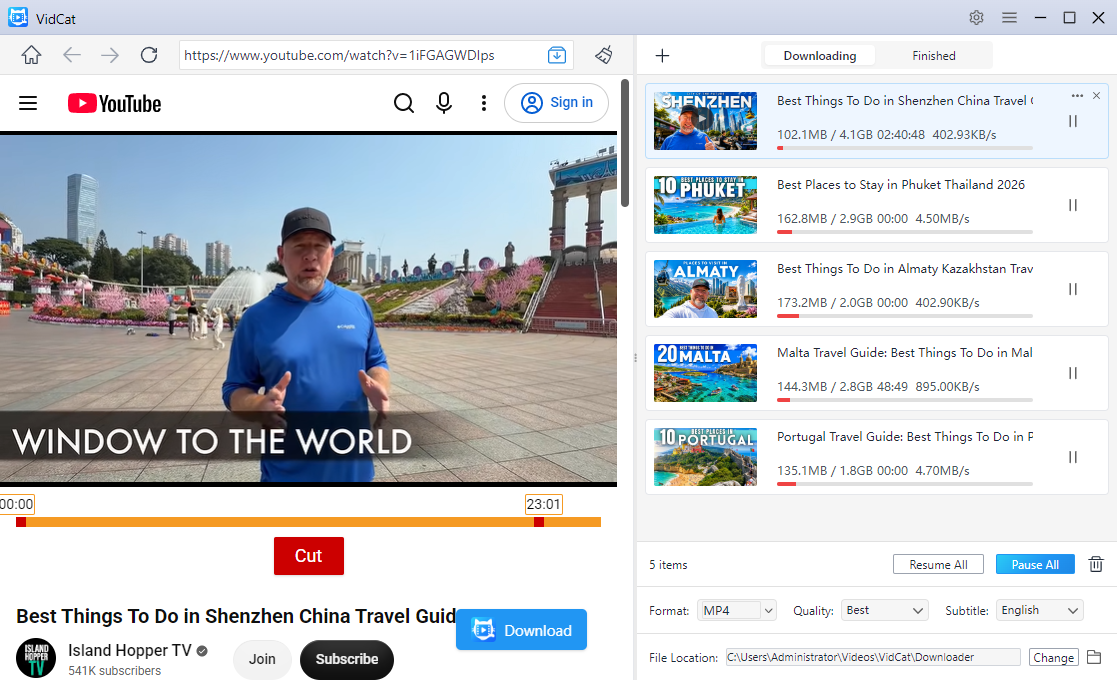
1. プロ仕様の動画ダウンローダー(VidCatなど)を使用する
プロ仕様の動画ダウンローダーは、対応ウェブサイトから動画を保存するのに最も便利な方法の一つです。基本的なオンラインツールとは異なり、デスクトップ版ダウンローダーは、一括ダウンロード、フォーマット変換、画質選択、ダウンロード管理といった追加機能を備えていることがよくあります。
試してみる価値のある選択肢の一つは Vidcat これは、ユーザーが対応するウェブサイトから動画を見つけて保存できるように設計された、デスクトップ用の動画収集・ダウンロードツールです。
VidCatの主な機能:
- 複数の動画URLを追加して、まとめてダウンロードします。
- サポートされているプレイリストとチャンネル全体を一括保存します。
- 購読動画や埋め込み動画にアクセスできる内蔵ブラウザ。
- 利用可能なビデオ品質(最大8K)を維持します。
- MP4、MOV、MP3、その他対応フォーマットで動画/音声をエクスポートします。
- ダウンロードしたコンテンツとともに、利用可能な字幕、タイトル、その他の動画情報を保存します。
VidCatの使用を許可していないウェブサイトから動画をダウンロードする方法:
- お使いのWindowsまたはMacコンピュータに適したバージョンのVidCatを選択、ダウンロード、インストールしてください。
- VidCatを起動して、お好みの出力フォーマットと利用可能なビデオ品質を選択してください。
- 対応ウェブサイトを開き、保存したい動画のURLをコピーしてください。複数のURLやプレイリストリンクをまとめてプログラムに貼り付けることもできます。
- VidCatはリンクを分析し、選択した動画をダウンロードリストに追加して、お使いのコンピューターにダウンロードします。
2. オンライン動画ダウンローダーを利用する
オンライン動画ダウンローダーは、デスクトップソフトウェアをインストールせずに動画を保存できる便利な選択肢の一つです。これらのサービスは通常ブラウザを介して動作し、ユーザーは動画のURLを貼り付け、ウェブサイトがそれを解析して、利用可能なダウンロードオプションを選択します。
代表的な例としては以下のようなものがあります。
- YT2Save: 対応する様々なウェブサイトから、URLベースの動画ダウンロード機能を提供します。
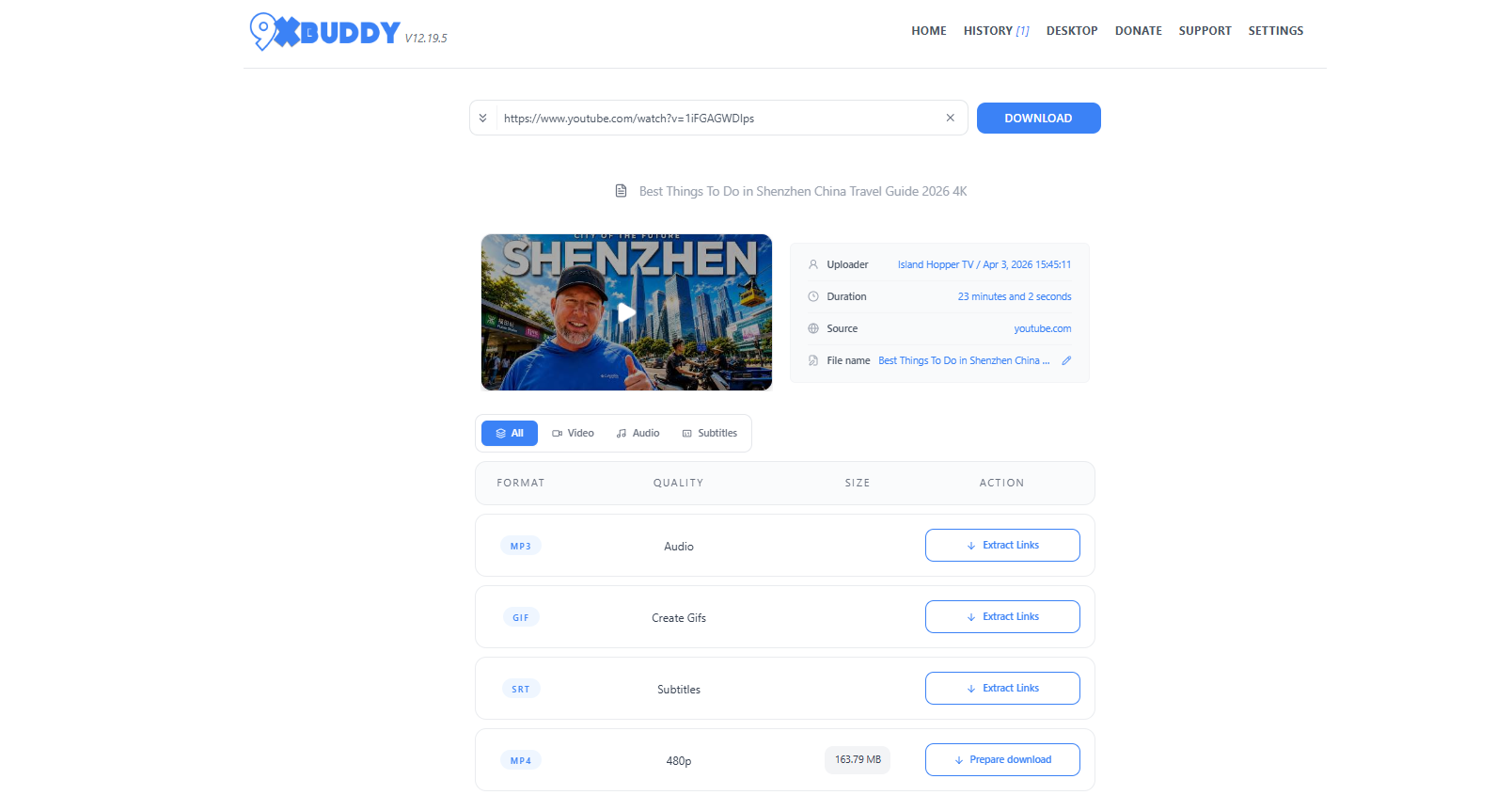
- 9xbuddy: 互換性のあるソース向けに、オンラインでの動画処理およびダウンロード機能を提供します。
- SaveTheVideo: 対応プラットフォーム向けに、動画のダウンロードおよび変換機能を提供します。
オンライン動画ダウンローダーの使い方
- 動画が掲載されているウェブサイトを開き、動画ページのURLをコピーしてください。
- 9xbuddyのようなオンライン動画ダウンローダーにアクセスし、URLを入力欄に貼り付けてください。
- ダウンロードボタンをクリックし、利用可能なビデオ形式/画質を選択して、ビデオをデバイスに保存してください。
長所:
- 追加のソフトウェアインストールは不要です。
- ほとんどの最新ブラウザでアクセス可能です。
- たまにダウンロードするのに便利です。
- シンプルなインターフェースなので、初心者にも適しています。
短所:
- ウェブサイトとの互換性には制限がある場合があります。
- 一部のサービスでは、広告やポップアップが表示されます。
- サイズの大きい動画は処理に時間がかかる場合があります。
- 一括ダウンロードおよび詳細設定は利用できない場合があります。
3. 動画ダウンローダーのブラウザ拡張機能を使用する
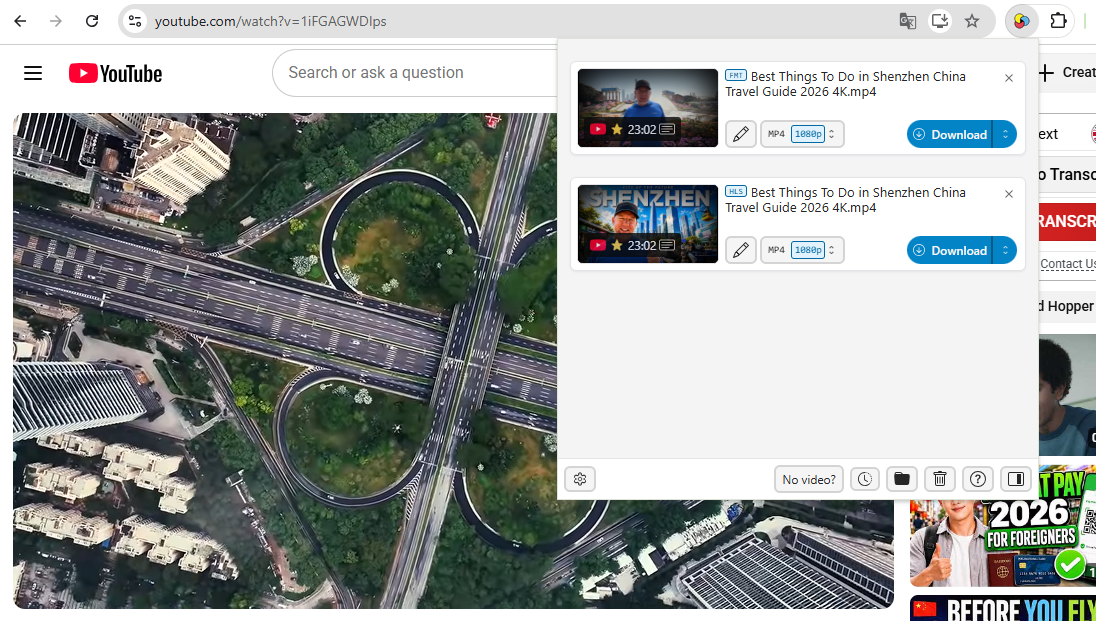
ブラウザ拡張機能は、ウェブサイト閲覧中にダウンロード可能なメディアを識別するもう一つの方法です。互換性のある拡張機能をインストールすると、ウェブページに読み込まれた特定の動画リソースを検出し、利用可能なダウンロードオプションを表示できます。
人気のある選択肢には以下のようなものがあります。
- ビデオダウンロードヘルパー: サポートされているウェブサイト上の互換性のあるビデオおよびメディアリソースを検出します。
- ビデオダウンローダープロフェッショナル: 利用可能な動画ファイルを特定し、対応するページからのダウンロードオプションを提供します。
- CocoCutビデオダウンローダー: 特定のオンライン動画ストリームを検出し、対応するメディアのダウンロードをサポートします。
ブラウザ拡張機能の使い方 :
- お使いのブラウザの拡張機能ストアで、CocoCutのような信頼できる動画ダウンロード拡張機能を選択してインストールしてください。
- 動画が掲載されているウェブページにアクセスし、動画を再生した後、拡張機能アイコンをクリックして、ダウンロード可能なリソースが利用可能かどうかを確認してください。
- 利用可能なファイルを選択し、コンピューターに保存してください。
長所:
- ブラウザに直接統合されます。
- 互換性のあるメディアを簡単に検出できます。
- URLを手動でコピー&ペーストする必要がなくなります。
- 素早くダウンロードするのに便利です。
短所:
- 一部のウェブサイトはサポートされていません。
- 拡張機能の互換性はブラウザによって異なる場合があります。
- 一部の拡張機能は、広範な閲覧権限を必要とします。
- 暗号化されたり保護されたりした動画は、通常、これらのツールではダウンロードできません。
4. 開発者ツールを使用して動画のURLを見つける
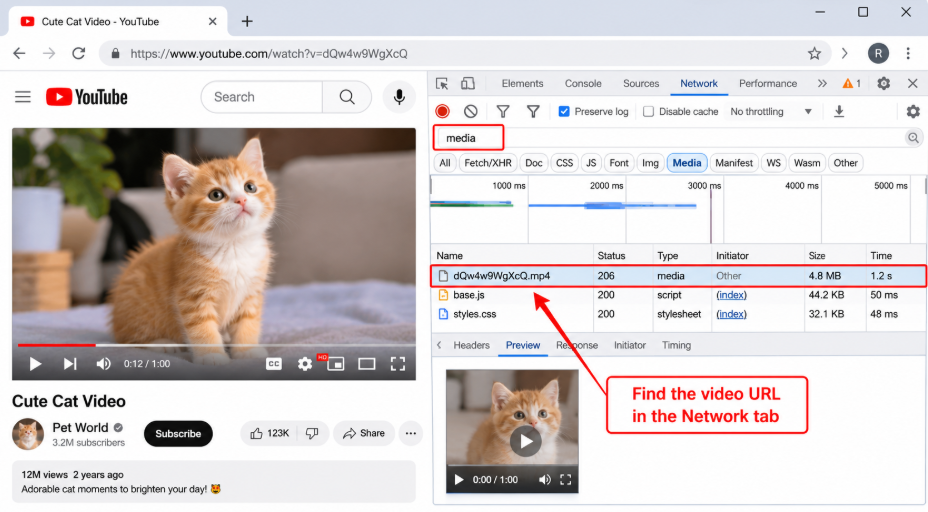
ある程度の技術的な知識を持つユーザーであれば、ブラウザの開発者ツールを使って、ウェブページが読み込んでいる動画リソースを特定することができます。この方法では、ネットワークリクエストを検査して、ウェブサイトがアクセス可能な動画ファイルやストリーミング再生リストを読み込んでいるかどうかを判断します。
Chromeやその他のChromiumベースのブラウザには開発者ツールが組み込まれているため、追加のソフトウェアをインストールする必要はありません。
開発者ツールを使用して動画のURLを見つける方法:
- Chromeで動画を含むウェブページを開き、F12キーを押すか、ページを右クリックして選択します。 検査 。
- へ移動 ネットワーク タブを開き、利用可能な場合はメディアフィルターを選択します。
- 動画を再生し、ウェブページによって生成されるネットワークリクエストを観察してください。
- MP4ファイルやサポートされているストリーミングプレイリストなど、認識可能なメディアリソースを探してください。
- ダウンロード権限のある、直接アクセス可能な動画ファイルを見つけた場合は、そのURLを新しいタブで開いて保存できます。
長所:
- 追加のソフトウェアインストールは不要です。
- ウェブページが動画リソースをどのように読み込むかを特定するのに役立ちます。
- メディア再生のトラブルシューティングに役立つ情報を提供します。
- ウェブページのアクティビティ検査に関して、より高度な技術的制御を提供します。
短所:
- ブラウザ開発者ツールに関する知識が必要です。
- ネットワーク要求の解釈は難しい場合がある。
- ストリーミング動画は、単一のファイルではなく、複数のセグメントで構成されている場合があります。
- 保護または暗号化されたストリームは、必ずしもダウンロードできるとは限りません。
5.結論
ダウンロードオプションのないウェブサイトから動画をダウンロードするのは難しい場合がありますが、オンラインダウンローダー、ブラウザ拡張機能、スクリーンレコーダーなどのツールを使えば、いくつかの代替手段があります。よりシンプルで効率的な体験を求めるなら、VidCatがおすすめです。バッチダウンロード、プレイリストサポート、複数のフォーマット、高画質出力など、VidCatはオンライン動画の保存と管理を容易にします。詳しくはVidCatをご覧ください。 VidCatの公式サイト ぜひ試してみてください!