
Bunkrのアルバムには、動画、写真、その他のメディアファイルが大量に保存できます。必要なファイルが1つか2つだけなら、個別にダウンロードするのは比較的簡単です。しかし、アルバム全体を保存するとなると、すべてのファイルを手動で開いてダウンロードするのにかなりの時間と労力がかかるため、すぐに面倒に感じるでしょう。
幸いなことに、複数のBunkr動画や画像を効率的にダウンロードできるツールがいくつかあります。このガイドでは、3つの異なる方法を使ってBunkrアルバムからすべての動画と画像をダウンロードする方法を説明し、最適なオプションを紹介します。
1. Bunkrアルバムからすべてのビデオをダウンロードする方法は?
アルバムに多数の動画が含まれている場合、一つ一つ手動でダウンロードするにはかなりの時間がかかります。ここでは、そのプロセスを簡略化する3つの方法をご紹介します。
1.1 最もおすすめのBunkr動画ダウンローダー – VidCat
Vidcat 複数のBunkr動画を効率的にダウンロードすることが主な目的であれば、専用のダウンローダーを使用することをお勧めします。専用のダウンローダーを使用すれば、個々の動画ページを繰り返し開くよりも、より効率的なワークフローを実現できます。
VidCatは以下のような場合に役立ちます。
- 複数のBunkr動画をまとめてダウンロードする。
- Bunkrのページまたは複数のBunkr動画URLからダウンロードできます。
- Bunkrの動画を最大8K画質で抽出します。
- Bunkrの動画を、人気のMP4形式をはじめとする様々な形式で出力します。
VidCatを使ってBunkrの動画をすべてダウンロードする方法:
- VidCatを公式サイトからダウンロードし、セットアップして起動したら、お好みのダウンロードオプションを設定してください。
- VidCat内で動画を含むBunkrアルバムを開き、動画を再生してダウンロードを開始し、VidCatがキューを処理できるようにします。
- Bunkrの動画コレクションを増やすには、この手順を他のBunkr動画についても繰り返してください。
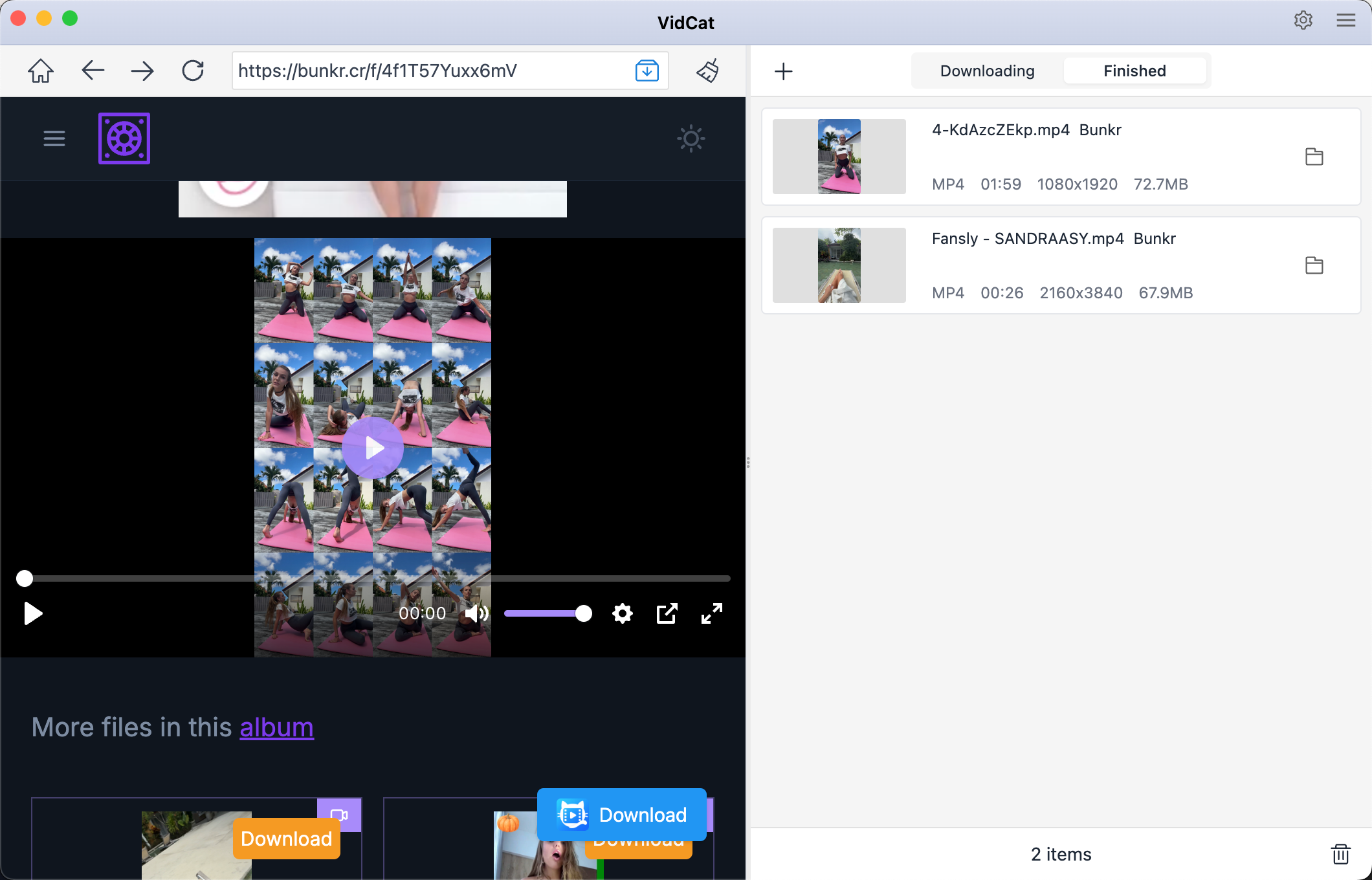
1.2 ビデオダウンローダー拡張機能を使用してBunkrの動画をダウンロードする
ブラウザ拡張機能は、Bunkrページから動画をダウンロードするためのもう1つの便利な方法です。人気のある選択肢には以下のようなものがあります。 ビデオダウンローダー MPMux そして ビデオダウンローダープロフェッショナル これらは、ウェブページ上のダウンロード可能なメディアを検出するためによく使用されます。Bunkrに特化したチュートリアルでも、これらの拡張機能がBunkrの動画ダウンロードの可能なアプローチとして挙げられています。
手順:
- お使いのブラウザに対応した、信頼できる動画ダウンローダー拡張機能をインストールしてください。例:Video Downloader MPMux。
- Bunkrアルバムを開き、ページと動画が読み込まれるまで待ちます。
- 拡張機能のアイコンをクリックして、検出されたメディアファイルを確認してください。
- 保存したい動画を選択して、ダウンロードを開始してください。
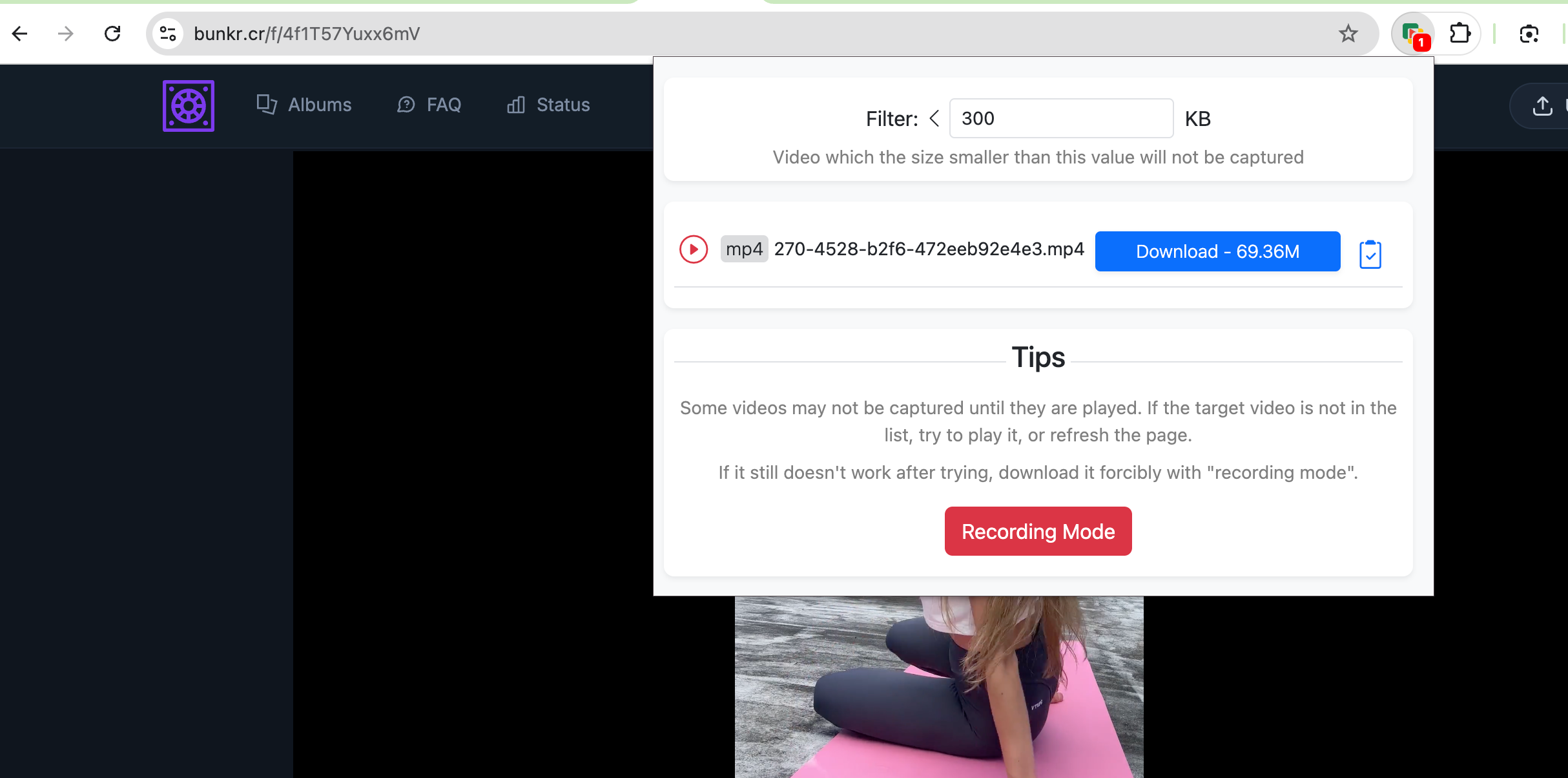
最大の利点は利便性です。すべてブラウザ内で完結します。欠点は、拡張機能がすべての動画を検出できるとは限らないことです。特に、メディアが動的に読み込まれたり、拡張機能が解釈できないシステムを介して配信されたりする場合は、検出できない可能性があります。
1.3 オンラインBunkrビデオダウンローダーを使用してBunkrビデオをダウンロードする
ソフトウェアをインストールしたくない場合は、オンラインダウンローダーが便利です。 ファイルグラブ BunkrアルバムのURLをサポートし、ユーザーがBunkrのURLを貼り付けてダウンロード可能なリンクを取得するワークフローについて説明します。
手順:
- Bunkrのアルバムまたはビデオページを開き、そのURLをコピーします。
- filegrab.netのようなオンラインのBunkrダウンローダーにアクセスし、コピーしたURLをダウンロード欄に貼り付けてください。
- ダウンロードまたは分析ボタンをクリックし、サービスが利用可能なファイルを識別するまでお待ちください。
- 目的の動画を選択し、Bunkrの動画をコンピューターに保存してください。
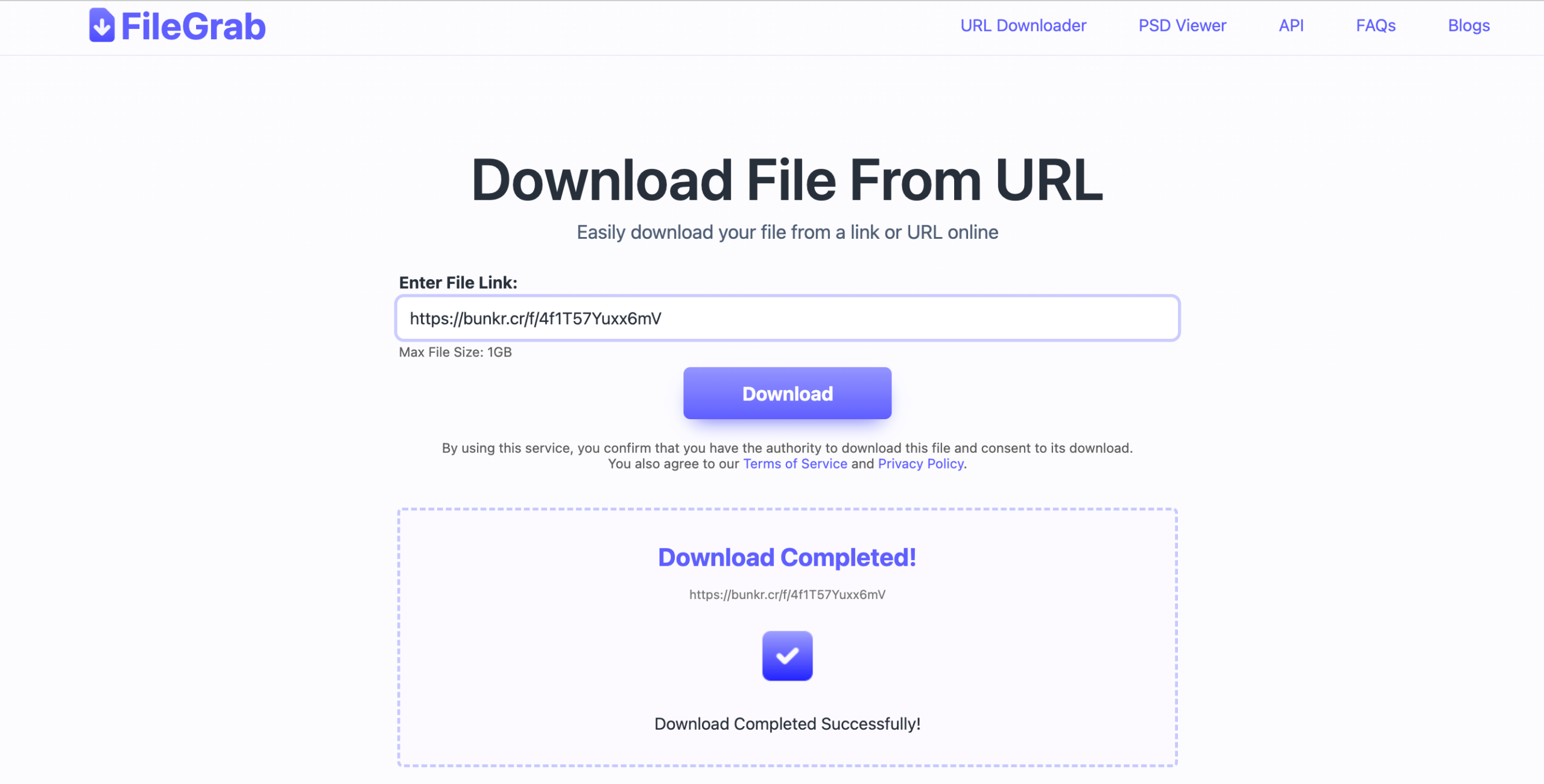
オンラインツールは時折のダウンロードには便利ですが、ファイルサイズ、通信量、バッチサイズに制限がある場合があります。また、Bunkrがインフラストラクチャを変更すると、互換性も変わる可能性があります。
2. Bunkrアルバムからすべての写真をダウンロードする方法は?
数百枚の画像を手動でダウンロードするのは、動画をダウンロードするよりもさらに面倒な作業になることがあります。一括画像ダウンローダーを使えば、ウェブページをスキャンして複数の画像を表示し、選択することができます。
2.1 最もおすすめのBunkr画像ダウンローダー – PicCat
Bunkrの画像コレクションについては、 ピクキャット が推奨される選択肢です。最大の利点は、画像を1枚ずつ保存するのではなく、複数の画像をまとめて検索してダウンロードできるワークフローになっている点です。
PicCatは以下のような場合に役立ちます。
- Bunkrを含む、すべての画像ホスティングウェブサイトをサポートします。
- Bunkrページからすべての画像を元の画質で抽出します。
- Bunkrの画像をサイズと種類で絞り込む。
- 選択した画像を、一般的なPNG/JPG/WebP形式またはオリジナル形式で一括ダウンロードできます。
PicCatを使ってBunkrのすべての画像をダウンロードする方法:
- PicCatをコンピュータにインストールして起動してください。
- PicCat内のBunkrアルバムにアクセスし、ページをスクロールしてPicCatがウェブページを分析し、利用可能な画像を識別できるようにします。
- 個々の画像を選択するか、すべてダウンロードしたい場合はコレクション全体を選択してください。
- 一括ダウンロードを開始し、PicCatが選択した画像の処理を完了するまでお待ちください。
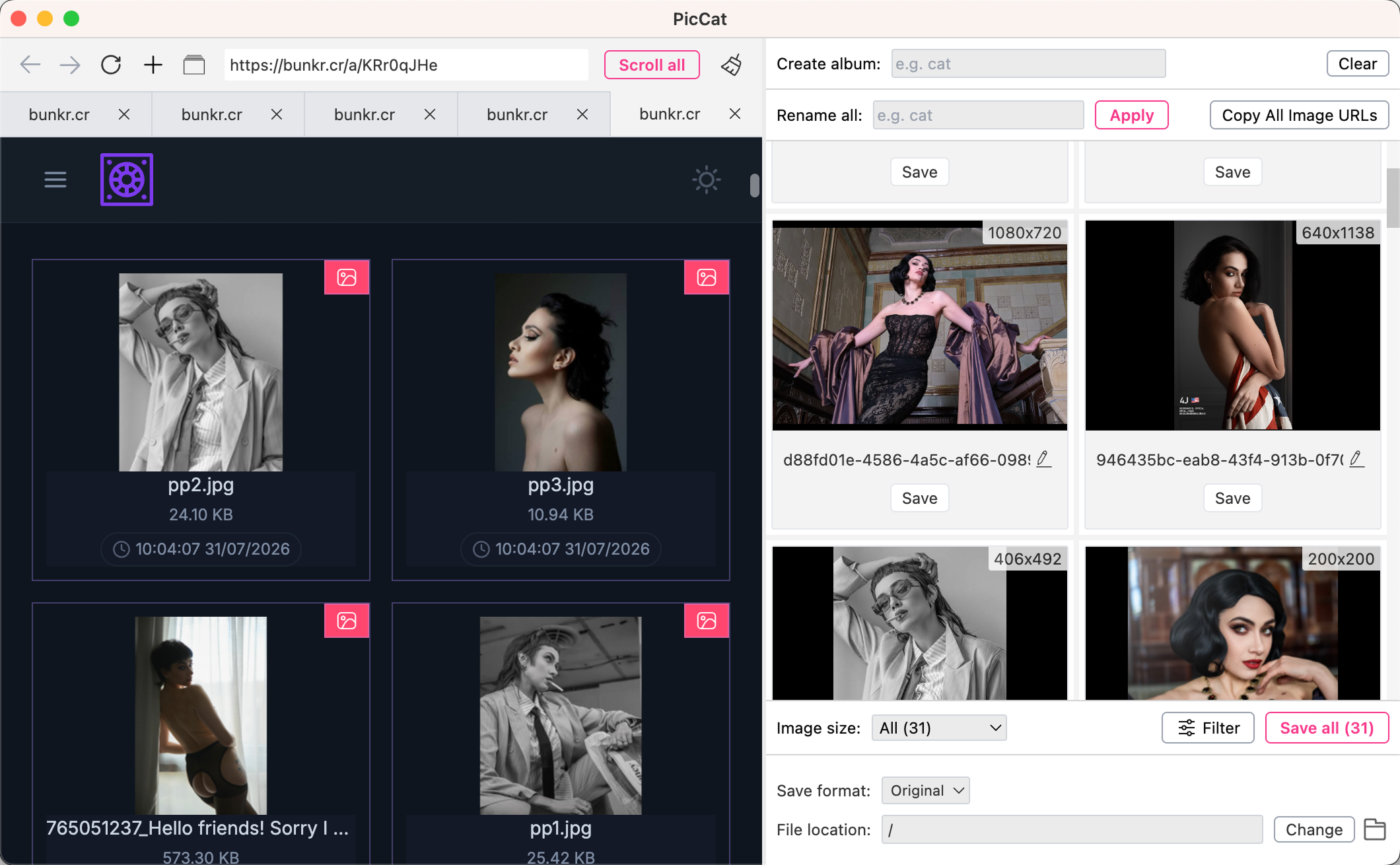
2.2 画像ダウンローダー拡張機能を使用してBunkrの画像をダウンロードする
ブラウザ拡張機能も、画像を収集するための簡単な解決策の一つです。人気のある選択肢としては、 画像ダウンローダー 画像 そして 一括画像ダウンローダー 。
手順:
- HImageのような画像ダウンローダー拡張機能をインストールしてください。
- Bunkrアルバムを開き、アルバム内をスクロールして画像が読み込まれるまで待ちます。
- 拡張機能をクリックして、現在のウェブページをスキャンさせてください。
- 必要な画像を選択し、指定したフォルダにダウンロードしてください。
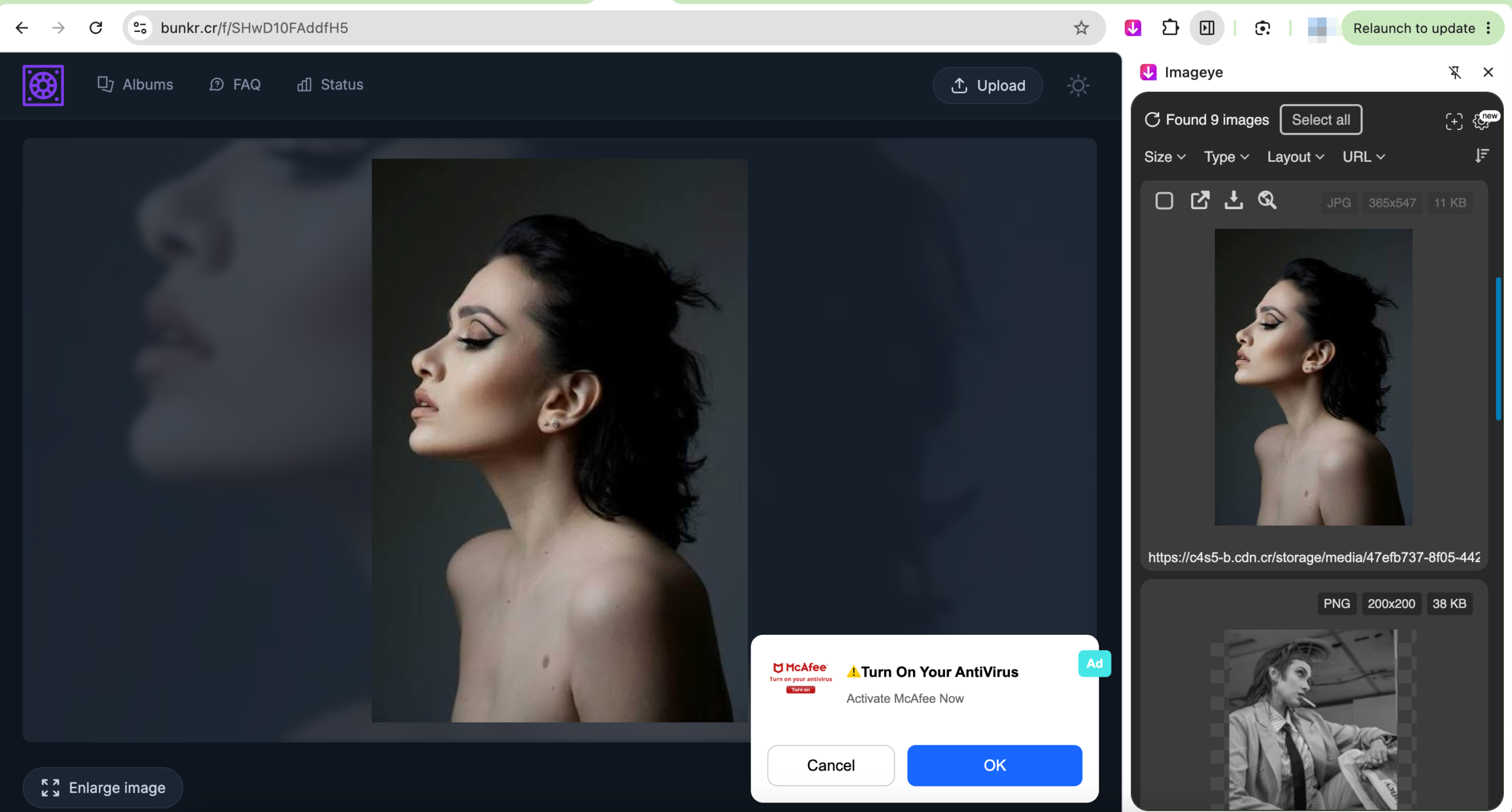
一つの制限として、一部の拡張機能は現在ページに表示されている画像のみを取得するという点があります。そのため、元のファイルではなくサムネイルを検出してしまう可能性があります。Chromeの画像ダウンローダーのドキュメントには、ダウンロードした画像が元の画像よりも小さいサイズになる場合があることが明記されています。
2.3 オンライン画像ダウンローダーを使用してBunkrの画像をダウンロードする
画像をダウンロードする必要があるのがたまにだけなら、オンライン画像ダウンローダーを使えば、拡張機能やデスクトップアプリケーションをインストールする必要がなくなります。
次のようなサービス 画像抽出ツール そして IMGダウンローダー ユーザーが対応するメディアURLをウェブサイトに貼り付けられるようにすることで、オンライン画像ダウンロードを宣伝する。
手順:
- Bunkrの画像またはアルバムのURLをコピーし、extract.picsなどの互換性のあるオンライン画像ダウンローダーを開いて、そのURLを貼り付けます。
- サイトのダウンロードボタンまたは分析ボタンをクリックし、画像が検出されるまでお待ちください。
- 希望する画像を選択し、結果をダウンロードしてください。
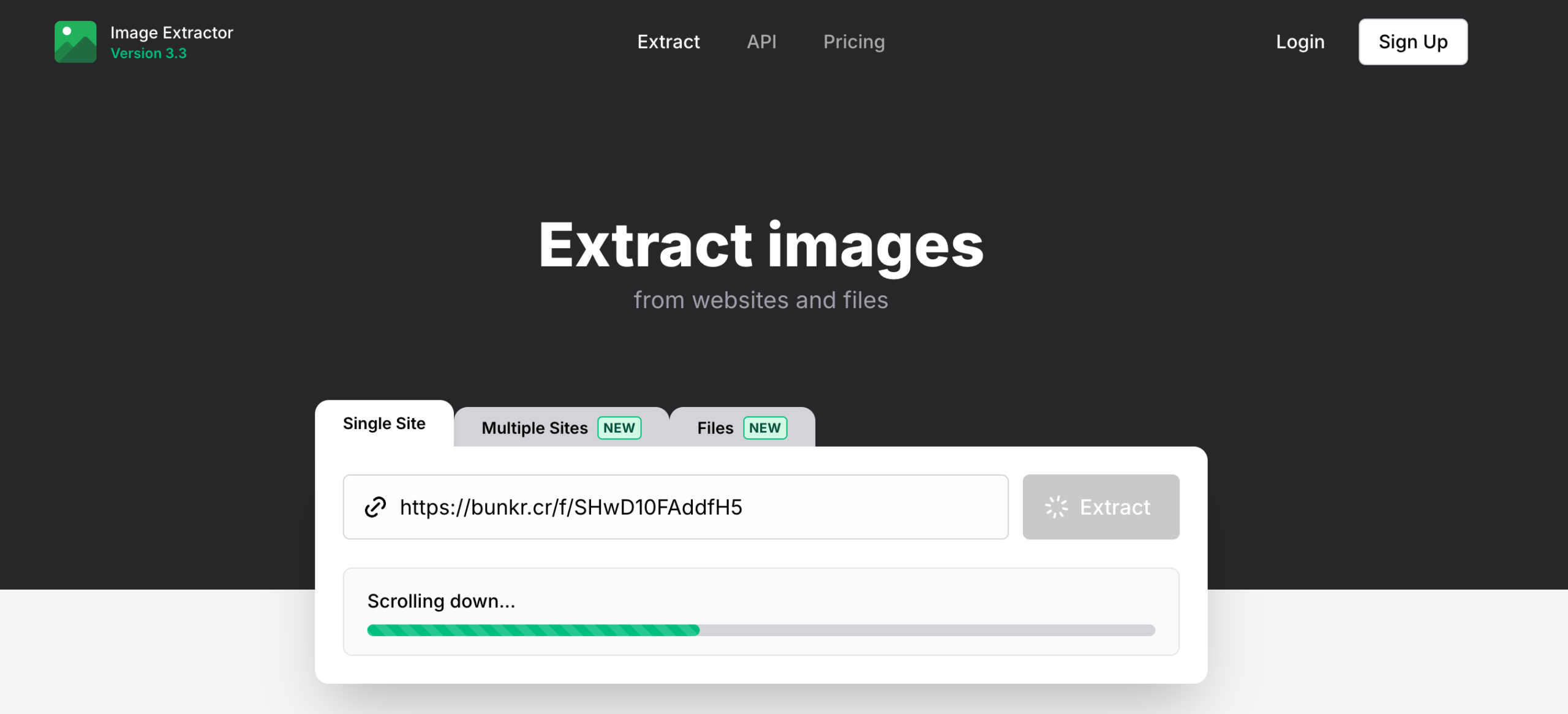
オンラインサービスは便利ですが、Bunkrアルバム全体への対応状況はサービスによって異なります。オンラインツールが個々の画像URLしか受け付けない場合、ファイルを個別に処理する必要があり、一括ダウンロードのメリットが損なわれてしまいます。
3.結論
Bunkrアルバムからすべての動画と画像をダウンロードするには、適切なツールを使用すればかなりの時間を節約できます。ブラウザ拡張機能は小規模なコレクションに便利で、オンラインダウンローダーはソフトウェアのインストールを必要とせずに時折行う作業に役立ちます。
しかし、アルバム全体を頻繁にダウンロードする場合は、 Vidcat そして ピクキャット これらが推奨される選択肢です。VidCatは複数のBunkr動画を処理するための専用ワークフローを提供し、PicCatは大量の画像コレクションの管理に適しています。専用ツールを使用することで、一括ダウンロードをより効率的に行い、ファイルを個別に保存する手間を省くことができます。