
MP4は、画質、ファイルサイズ、さまざまなデバイスとの互換性のバランスが優れているため、最も人気のあるビデオフォーマットの1つです。オフラインでビデオを視聴したり、スマートフォンに転送したり、保存が許可されているコンテンツのコピーを保存したりしたい場合は、TubeからMP4へのダウンローダーを使用すると、プロセスが簡単になります。
このガイドでは、最適な動画をMP4に変換するダウンローダーを比較し、それぞれの使い方を説明し、それぞれのメリットを比較することで、最適なソリューションを選択できるようお手伝いします。
1. 最もおすすめの動画からMP4へのダウンローダー – VidCat
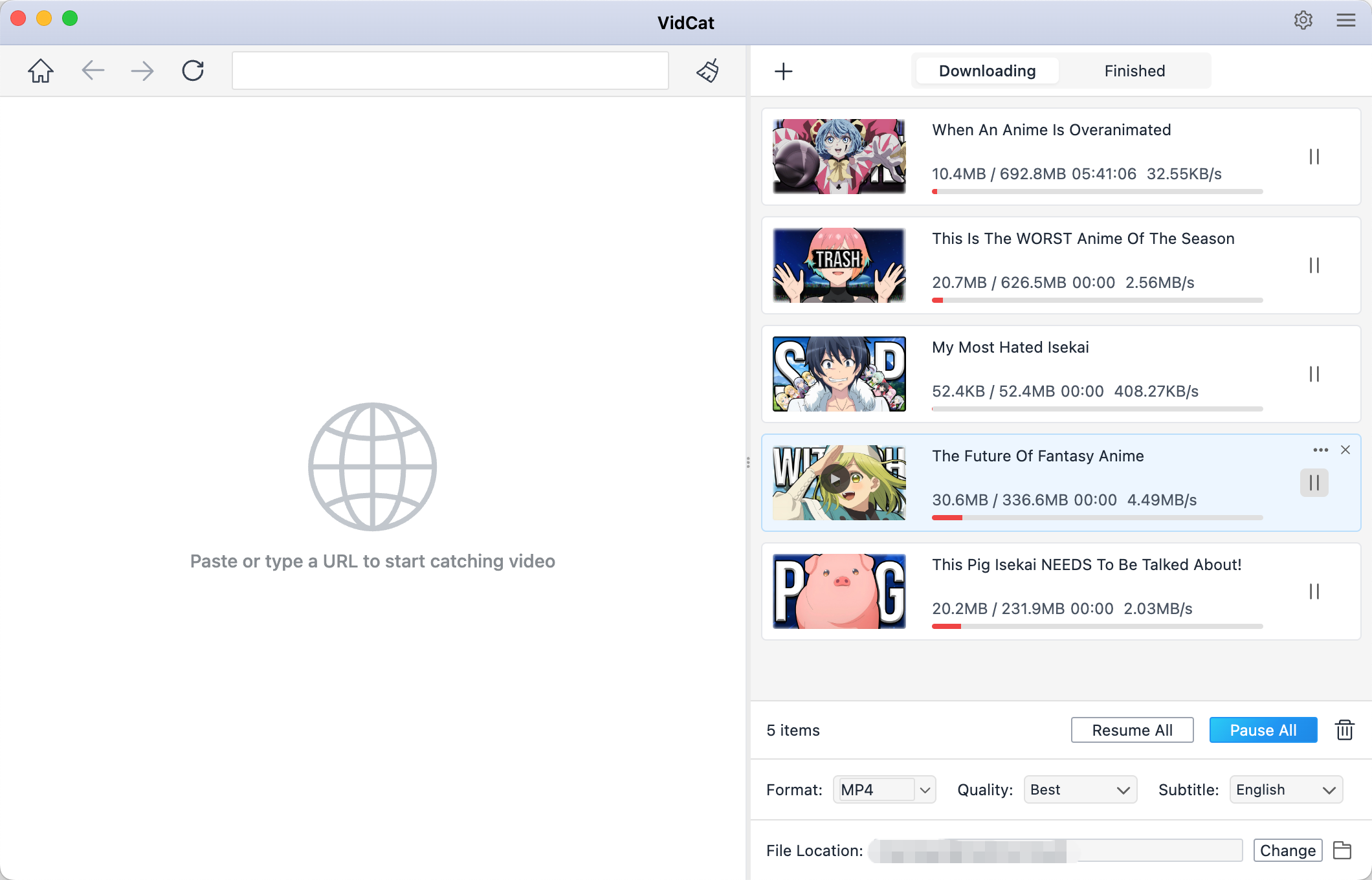
VidCatは、対応するオンライン動画をダウンロードするための専用デスクトップソリューションを好むユーザーにおすすめのオプションです。毎回サードパーティのウェブサイトにアクセスする代わりに、デスクトップアプリケーションを使用してダウンロードプロセスを1か所で管理できます。
VidCatの主な特徴:
- 一括ダウンロード:複数の動画を一度にダウンロードできます。
- プレイリストのダウンロード:プレイリスト全体とチャンネルを保存します。
- 8Kビデオ品質:利用可能な場合は、最大8K解像度のビデオをダウンロードできます。
- 複数のフォーマットに対応:動画をMP4、MOV、MKV、AVIなど、さまざまな形式に変換できます。
- 字幕サポート:字幕、サムネイル、ビデオメタデータを保存します。
- 一時停止と再開:ダウンロードタスクを簡単に管理できます。
- 幅広いOSに対応:サポートされているWindowsおよびmacOSバージョンで動作します。
VidCatを使用してTubeをダウンロードし、MP4に変換する手順:
- WindowsまたはMacコンピュータに互換性のあるバージョンのVidCatをダウンロードしてインストールし、プログラムを起動してMP4形式や1080p解像度などのダウンロードオプションを設定してください。
- ダウンロードしたいTube動画のリンクをすべてコピーして、VidCatに貼り付けてください。
- VidCatはリンクを分析し、ダウンロードを開始します。
- ダウンロードしたすべてのTube動画は、処理が完了すると「完了」タブに表示されます。
2. 最高のチューブからMP4へのオンラインダウンローダー
オンラインの動画動画をMP4形式に変換するダウンローダーは、ウェブブラウザを介して動作するため、専用のデスクトップアプリケーションをインストールすることなく、対応する動画リンクを処理できます。特に、たまにダウンロードする場合や、手軽な解決策が必要な場合に便利です。
人気の選択肢:
- Cobalt:対応するメディアリンクをダウンロードするための、シンプルなオンラインダウンローダー。ただし、プラットフォームの互換性は様々です。
- Y2Mate:シンプルなURLワークフローを備えたブラウザベースの動画変換ツールですが、広告の表示や利用可能状況は異なる場合があります。
- YTConvert:オンライン動画変換サービス。利用前に、ウェブサイトのサポート状況、機能、セキュリティについて最新の情報を確認してください。
オンラインダウンローダーを使ってTubeをMP4にダウンロード/エクスポートする方法 :
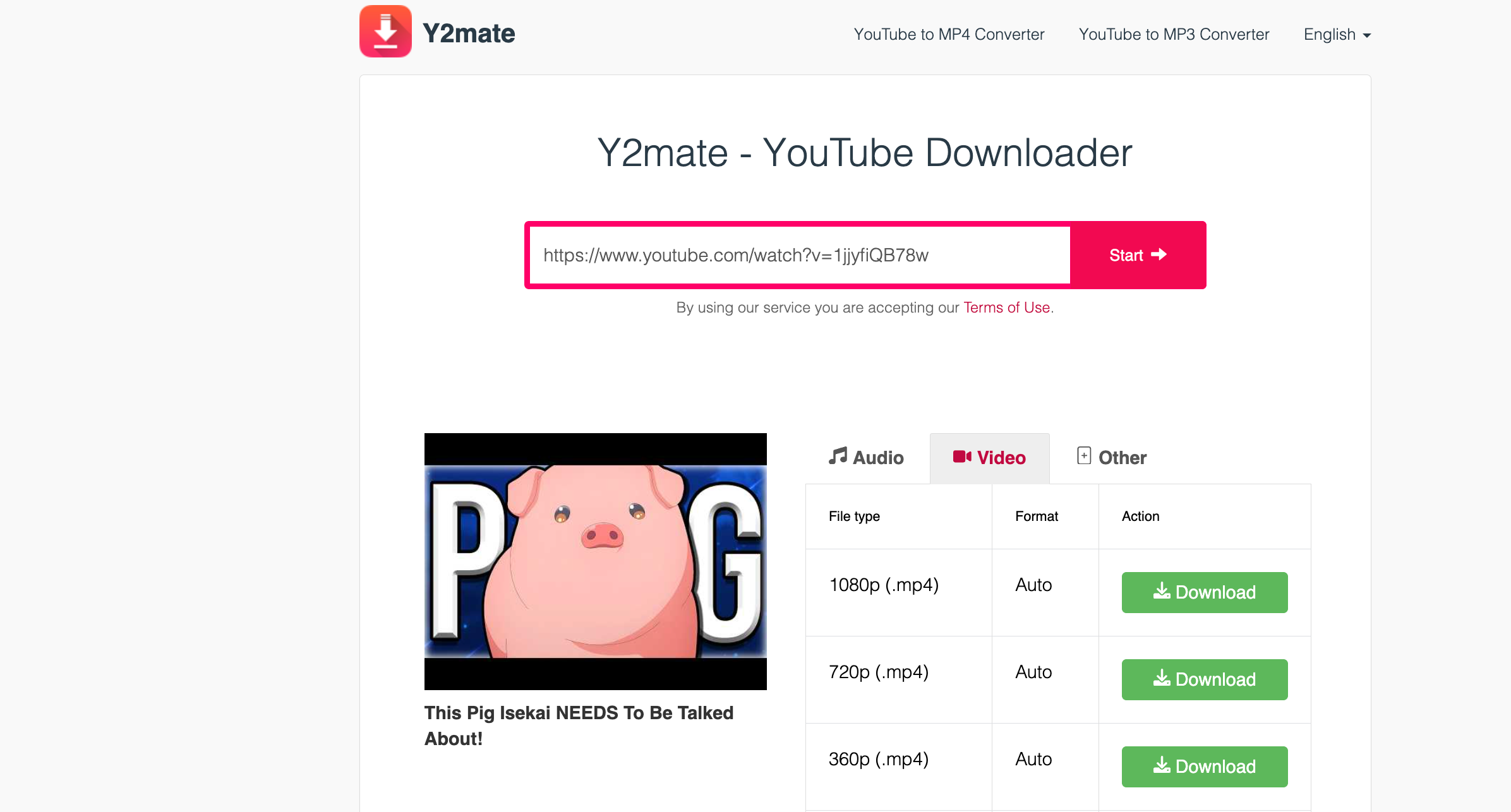
- お好みのTube動画のURLを取得し、Y2Mateのウェブサイトにアクセスして、コピーしたリンクを所定の入力欄に貼り付けてください。
- ダウンロードまたは変換ボタンをクリックし、Y2Mateが動画URLを解析するまでお待ちください。
- MP4形式を選択し、可能であれば希望の解像度を選択して、ファイルをデバイスに保存してください。
長所:
- デスクトップソフトウェアのインストールは不要です。
- 対応するウェブブラウザからアクセスできます。
- たまに動画をダウンロードするのに便利です。
短所:
- ウェブサイトの互換性やダウンロード品質は異なる場合があります。
- 広告や誤解を招くダウンロードボタンは、セキュリティ上のリスクをもたらす可能性があります。
- 一部のサービスでは、ファイルサイズ、速度、または使用頻度に制限が設けられています。
3. 最高の動画からMP4へのダウンローダー拡張機能
ブラウザ拡張機能は、対応するオンライン動画をダウンロードする別の方法を提供します。インストール後、拡張機能は互換性のあるウェブページ上のダウンロード可能なメディアを検出し、ブラウザのツールバーを通じて利用可能なオプションを表示します。
人気の選択肢:
- Video DownloadHelper:サポートされているオンライン動画を検出してダウンロードしますが、一部の機能には追加の設定が必要になる場合があります。
- CocoCut Video Downloader:ブラウザに統合されたインターフェースを通じて、対応するウェブページ上のダウンロード可能な動画を検出します。
- FetchV:ウェブサイトとフォーマットの互換性に応じて、特定のオンラインビデオを検出してダウンロードします。
動画ダウンローダー拡張機能を使用してTubeをMP4にダウンロード/エクスポートする方法:
- お使いのブラウザの公式拡張機能ストアで、お好みの拡張機能(Video DownloadHelperなど)を見つけてインストールしてください。
- 動画が掲載されているTubeのウェブページにアクセスし、ブラウザで再生してください。
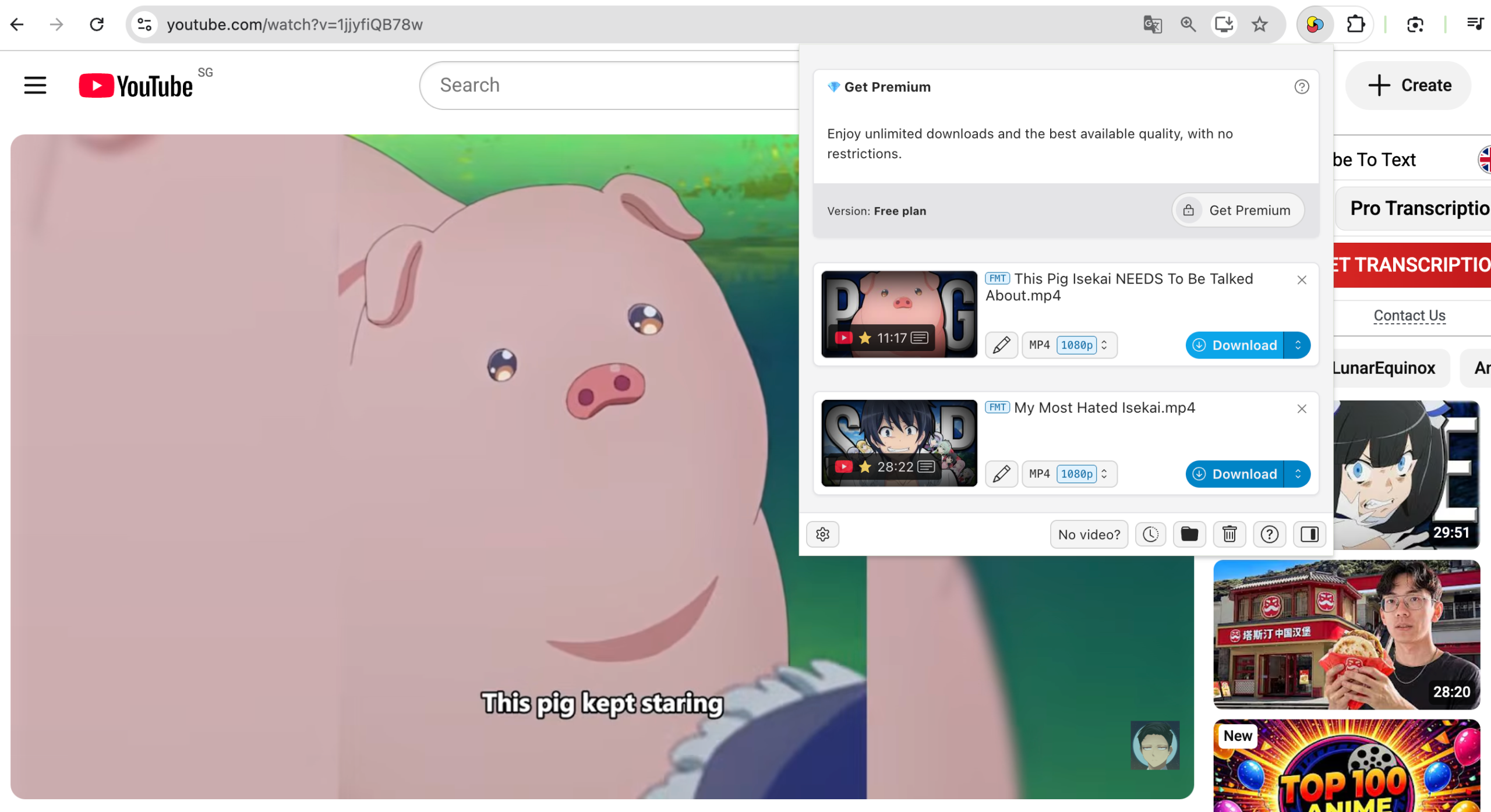
- ブラウザのツールバーにある拡張機能アイコンをクリックして、動画が検出されるかどうかを確認してください。
- 利用可能なダウンロードオプションを選択し、対応している場合はMP4を選択してください。ファイルを保存し、正しく再生されることを確認してください。
長所:
- ブラウザのツールバーから簡単にアクセスできます。
- ウェブページ上でサポートされているメディアを直接検出できます。
- ウェブサイトやアプリケーションを切り替える必要性を減らすことができるかもしれません。
短所:
- すべてのビデオプラットフォームやフォーマットに対応しているわけではありません。
- 一部の機能については、追加の設定が必要となる場合があります。
- 拡張機能は機密性の高いブラウザ権限を要求する可能性があるため、慎重に選択することが重要です。
4. 最高のチューブとMP4ダウンローダーの比較
| ダウンローダーの種類 | 最適な用途 | 利点 | 制限事項 |
|---|---|---|---|
| Vidcat | 頻繁なダウンロード | 専用デスクトップインターフェースと集中型ワークフロー | インストールが必要です。現在の機能を確認してください。 |
| オンラインダウンローダー | 時々ダウンロード | デスクトップへのインストールは不要で、ブラウザからすぐにアクセスできます。 | 互換性、品質、信頼性は異なる場合があります |
| ダウンローダー拡張機能 | 閲覧中にダウンロード | ブラウザとの統合と便利なメディア検出 | ウェブサイトの制限やブラウザの権限によっては、使用が制限される場合があります。 |
5.結論
2026年における最適な動画からMP4へのダウンローダーは、あなたのニーズによって異なります。Cobalt、Y2Mate、YTConvertなどのオンラインツールは、ブラウザベースの便利なダウンロード機能を提供します。一方、Video DownloadHelper、CocoCut、FetchVなどの拡張機能を使えば、対応する動画をウェブページから直接ダウンロードできます。ただし、互換性や利用可能な機能はツールによって異なる場合があります。
総合的に見て、私たちは Vidcat 定期的な動画ダウンロードの際の第一の選択肢として検討すべきでしょう。専用のデスクトップワークフローは、オンラインコンバーターを繰り返し使用したり、ブラウザ拡張機能に頼ったりするよりも便利だからです。