
ウェブサイトをダウンロードしてオフラインでアクセスできるように保存することは、調査、コンテンツのアーカイブ、ウェブサイトのバックアップ、知識管理に役立ちます。重要な記事を保存したい場合、複数のウェブページから情報を収集したい場合、またはウェブサイト全体のローカルコピーを作成したい場合など、適切なダウンロードツールを使用すれば、作業がはるかに簡単になります。
このガイドでは、2026年にインターネットサイトをダウンロードするための最適なツールを探究し、それらを比較することで、あなたのニーズに最適なソリューションを見つけるお手伝いをします。
1. インターネットサイトをダウンロードするための最適なツール
1.1 PageCat – 大量のウェブページをアーカイブするための最適なツール
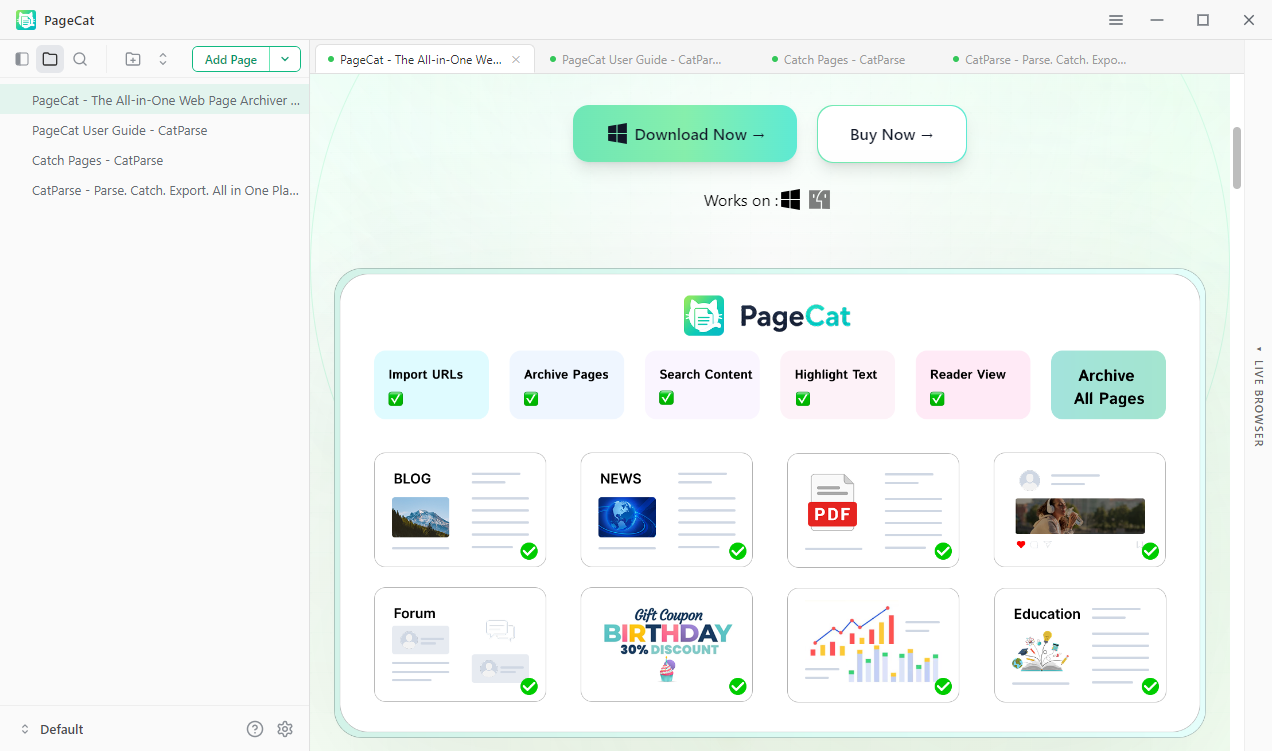
ページキャット PageCatは、ユーザーがオンラインコンテンツをキャプチャ、保存、整理するのに役立つように設計されたデスクトップWebページアーカイブツールです。Webサイトディレクトリ全体をミラーリングすることに主眼を置く従来のWebサイトダウンローダーとは異なり、PageCatは、異なるURLの複数のWebページを1つのワークフローでアーカイブする便利な方法を提供します。
PageCatの主な機能:
- 複数のURLを追加し、オンラインに公開された時点で一括アーカイブします。
- 保存したページをフォルダと全文検索で管理できます。
- 重要な情報をハイライトし、後で参照できるようにメモを追加してください。
- 快適に読書できるよう、広告、サイドバー、その他の邪魔な要素を取り除きましょう。
- ウェブページ全体のスクリーンショットをPNG画像としてエクスポートします。
PageCatの使い方:
- Windows版またはMac版のPageCatを入手し、ソフトウェアをインストールして起動してください。
- アプリケーションを起動し、保存したいウェブページのURLを貼り付けてください。
- 各ページを読み込み、スクロールして内容全体が確実に表示されるようにしてください。
- アーカイブされたページを検索してフォルダに整理すれば、簡単にアクセスできます。
1.2 Wayback Machine – インターネットアーカイブ
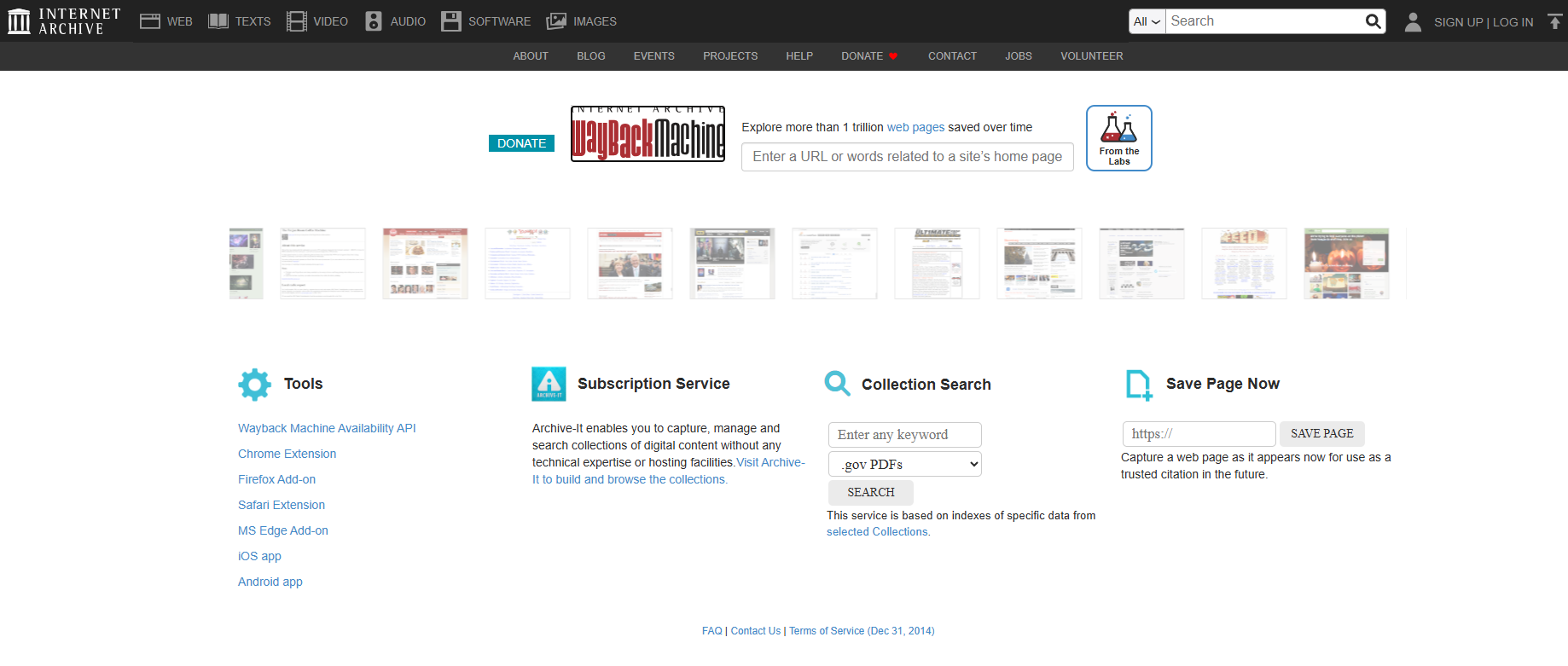
インターネットアーカイブが開発したウェイバックマシンは、ユーザーが過去のウェブサイトを再び閲覧できるようにするサービスです。ウェブサイト全体を直接コンピュータにダウンロードするのではなく、過去にアーカイブされたウェブページのスナップショットにアクセスできます。
主な特徴:
- ウェブサイトの過去のバージョンを閲覧する。
- 異なる日付のアーカイブページを表示します。
- 以前に取得したURLを検索します。
- 個々のウェブページを保存するには、「今すぐページを保存」を使用してください。
- 膨大な数の歴史的なウェブコンテンツにアクセスできます。
1.3 HTTrackウェブサイトコピーツール
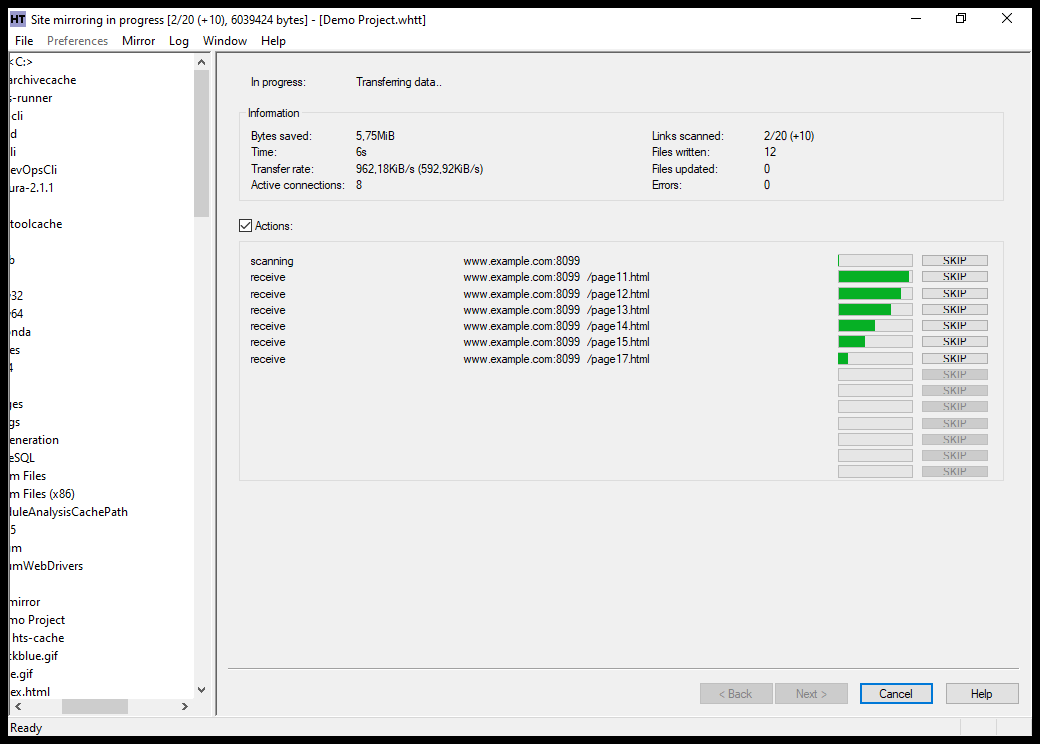
HTTrackは、ウェブサイト全体をコンピュータにダウンロードできる無料のオープンソースウェブサイトコピーツールです。HTMLページ、画像、その他のリソースを取得し、ウェブサイトのディレクトリ構造を再現し、オフライン閲覧用にリンクを調整します。
主な特徴:
- ウェブサイトのディレクトリ構造とリンクを維持する。
- 中断されたダウンロードを再開し、既存のコピーを更新します。
- ダウンロード深度とファイルフィルタを設定します。
- Windows、macOS、Linux、およびその他のプラットフォームに対応しています。
1.4 Cyotek WebCopy
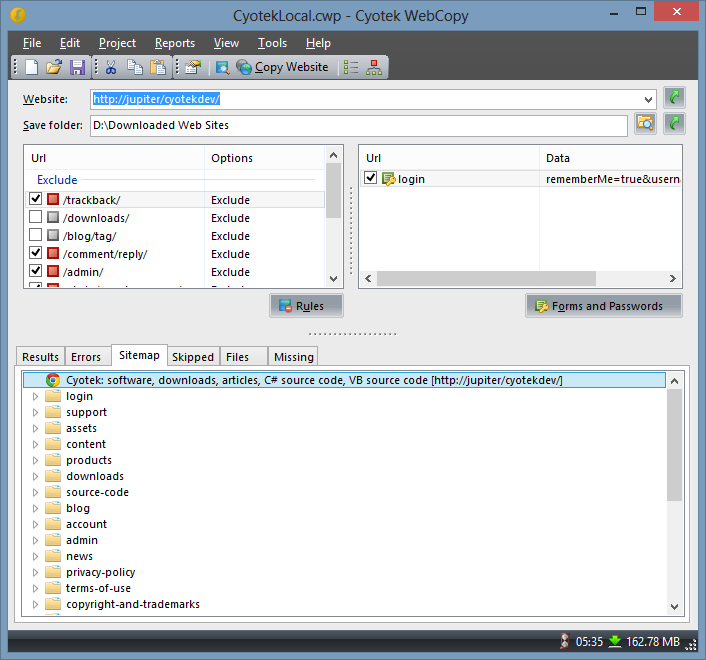
Cyotek WebCopyは、ウェブサイトをスキャンしてアクセス可能なコンテンツをローカルコンピュータにダウンロードするように設計された無料のWindowsアプリケーションです。ウェブサイトのHTMLを解析して、リンクされたページ、画像、スタイルシート、その他のリソースを検出し、ローカル環境でサイトの構造を再現しようとします。
主な特徴:
- ウェブサイトを自動的にスキャンし、関連するリソースを発見します。
- ウェブページ、画像、その他のアクセス可能なファイルをダウンロードします。
- ウェブサイトのリンクをローカル閲覧用に再マッピングします。
- 特定のURLを含めるか除外するかを決定するルールを作成します。
- ウェブサイトのスキャンとダウンロードに関するレポートを作成します。
1.5 Webサイトダウンローダー(Wget製)
Wgetは、コマンドラインコマンドを使ってファイルをダウンロードしたり、ウェブサイト全体を取得したりできる無料のユーティリティです。HTMLファイルやCSSファイル内のリンクをたどったり、ディレクトリ構造を再構築したり、ダウンロードしたリンクをオフライン表示用に変換したりすることができます。
主な特徴:
- HTTP、HTTPS、およびFTPによるダウンロードをサポートします。
- ウェブサイトのページとリソースを再帰的に取得します。
- 中断されたダウンロードを再開します。
- ダウンロード深度とファイルフィルターをカスタマイズします。
- オフライン閲覧用にリンクを変換する。
- Windows、macOS、Linux間で動作します。

1.6 ページ保存機能 – ブラウザ拡張機能
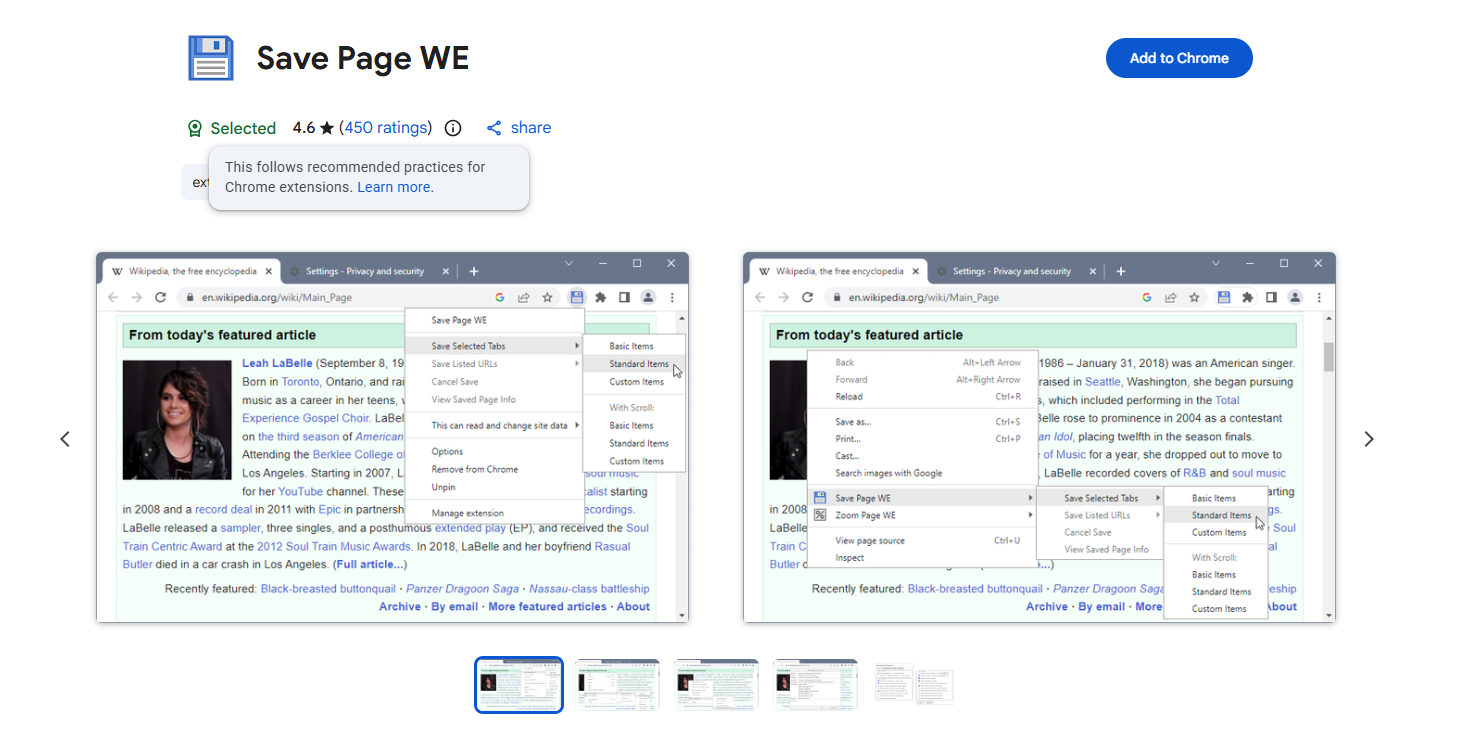
Save Page WEは、ウェブページ全体をHTMLファイルとして保存できる便利なブラウザ拡張機能です。現在表示されているページとその関連リソースをそのまま保存するため、保存したページを後でブラウザで開くことができます。
主な特徴:
- ウェブページ全体を単一のHTMLファイルとして保存します。
- 元のページ表示をできる限り維持する。
- 選択したタブまたはURLリストから複数のページを保存します。
- 保存したページはオフラインでもアクセスできます。
- シンプルなブラウザベースのワークフローを提供する。
1.7 Octoparse – ウェブサイトデータ抽出ツール
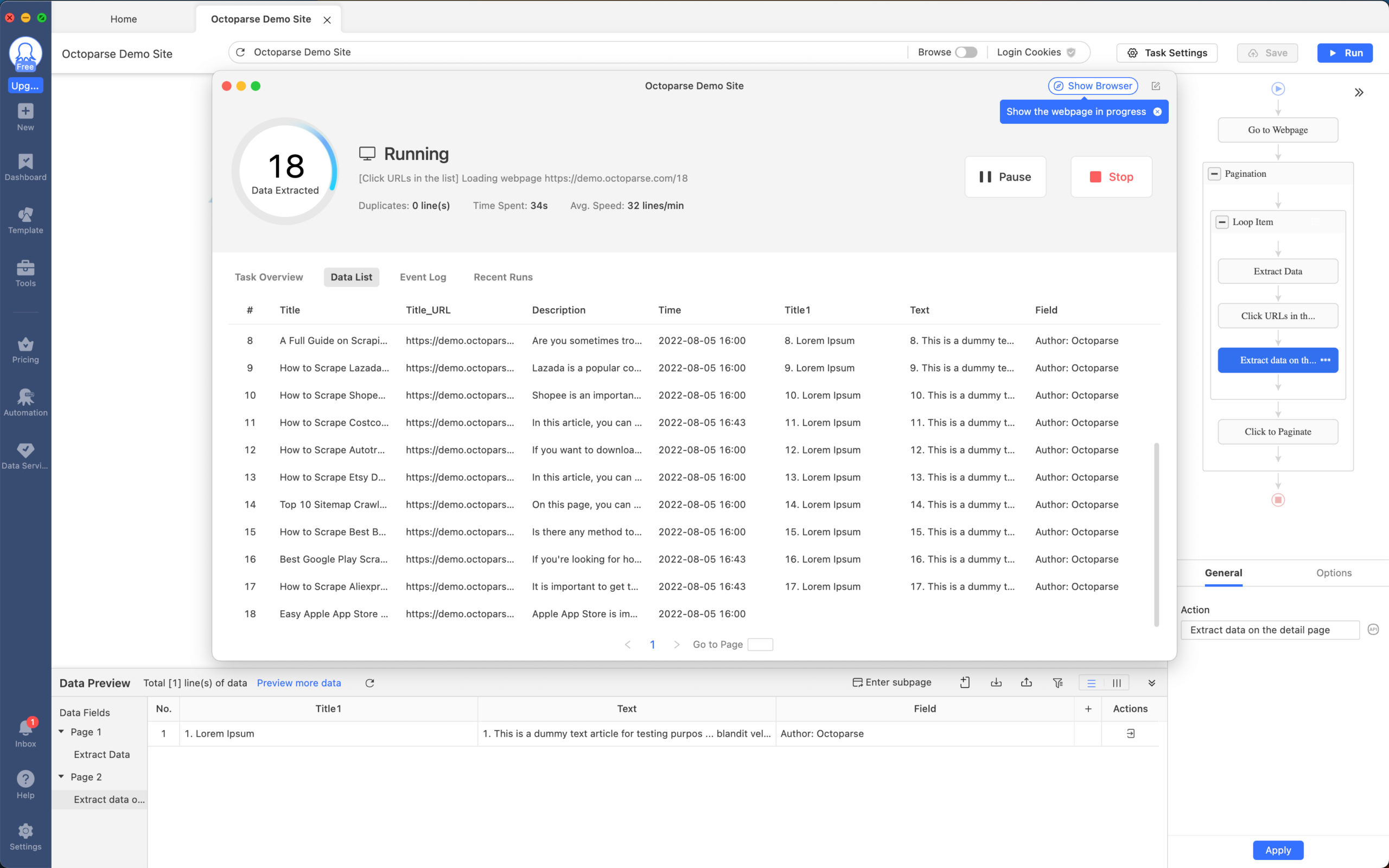
Octoparseは、高度なプログラミング知識を必要とせずにウェブサイトから構造化された情報を抽出できるように設計されたウェブスクレイピングプラットフォームです。単にウェブサイトのページをコピーしてオフラインで閲覧するのではなく、製品の詳細、記事情報、価格、検索結果など、特定のデータを収集するのに役立ちます。
主な特徴:
- 視覚的なポイント&クリック方式のウェブスクレイピング。
- 複数のウェブページから構造化データを抽出する。
- ページネーションと動的なウェブサイトコンテンツをサポートします。
- 定期的なデータ抽出タスクをスケジュール設定する。
- 収集した情報をCSVやExcelなどの形式でエクスポートします。
2. 比較:どのウェブサイトダウンロードツールを選ぶべきか?
それぞれのツールは異なる目的で使用されるため、最適な選択は、個々のページを保存したいのか、複数のURLをアーカイブしたいのか、ウェブサイト全体をコピーしたいのか、構造化された情報を抽出したいのかによって異なります。
| 道具 | 最適な用途 | プラットフォーム | 価格設定 |
|---|---|---|---|
| ページキャット | ウェブページの一括アーカイブ | Windows、macOS | 無料プランと有料プラン |
| ウェイバックマシン | 歴史ウェブサイトアーカイブ | オンライン | 無料 |
| HTTrack | ウェブサイト全体をダウンロードする | Windows、macOS、Linux | 無料 |
| Cyotek WebCopy | ウェブサイトのスキャンとコピー | Windows | 無料 |
| Wget | 高度なウェブサイトダウンロード | Windows、macOS、Linux | 無料 |
| ページを保存 | 個々のウェブページを保存する | 対応ブラウザ | 無料 |
| Octoparse | ウェブサイトデータの抽出 | デスクトップ、クラウド | 無料プランと有料プラン |
3.結論
適切なウェブサイトダウンロードツールの選択は、何を保存したいかによって異なります。HTTrack と Cyotek WebCopy はウェブサイト全体をダウンロードするのに最適ですが、Wayback Machine は過去のページにアクセスするのに役立ち、Save Page WE は個々のウェブページに便利です。複数のオンラインページを定期的に保存して整理するユーザーの場合、 ページキャット バッチアーカイブ、ページ全体のキャプチャ、オフラインアクセスなど、より便利なソリューションを提供します。ニーズに最適なツールを選んで、2026年にはオンラインコンテンツの保存をより簡単にしましょう。