画像URLを簡単に抽出する方法:完全ガイド

画像は、インスピレーションの収集、調査、データセットの構築、個人的な用途でのメディアのダウンロードなど、ウェブ上で最も貴重なリソースの一つです。しかし、画像を保存したり分析したりするには、多くの場合、画像の直接URLが必要になります。画像URLとは、画像ファイルに直接リンクするウェブアドレスであり、ダウンロード、共有、他のツールでの処理を容易にします。
幸いなことに、画像URLの抽出は難しくありません。最新のブラウザには開発者ツールが内蔵されており、ブラウザ拡張機能やオンラインサービスを利用すればプロセスを自動化できます。複数のウェブサイトから数百、あるいは数千もの画像URLを抽出する必要がある場合は、専用ソフトウェアを使用することで大幅な時間短縮が可能です。
このガイドでは、画像URLを抽出するための効果的な方法をいくつかご紹介します。簡単な手動テクニックから、高度な一括抽出ソリューションまで幅広く解説します。
1. ブラウザの検証ツールを使用して画像URLを抽出する
最新のブラウザにはすべて、ウェブページの要素を検査してその基となるHTMLコードを表示できる開発者ツールが搭載されています。これは、画像の直接URLを特定する最も確実な方法の一つです。
手順:
- 画像が掲載されているウェブページを開いてください。
- 画像を右クリックして選択する 検査 (または押す) F12 )
- ブラウザは開発者ツールパネルを開き、該当するHTML要素をハイライト表示します。
- 見つける
<img>タグを付けて値をコピーしますsrc属性。
例えば:
<img src="https://example.com/images/photo.jpg">
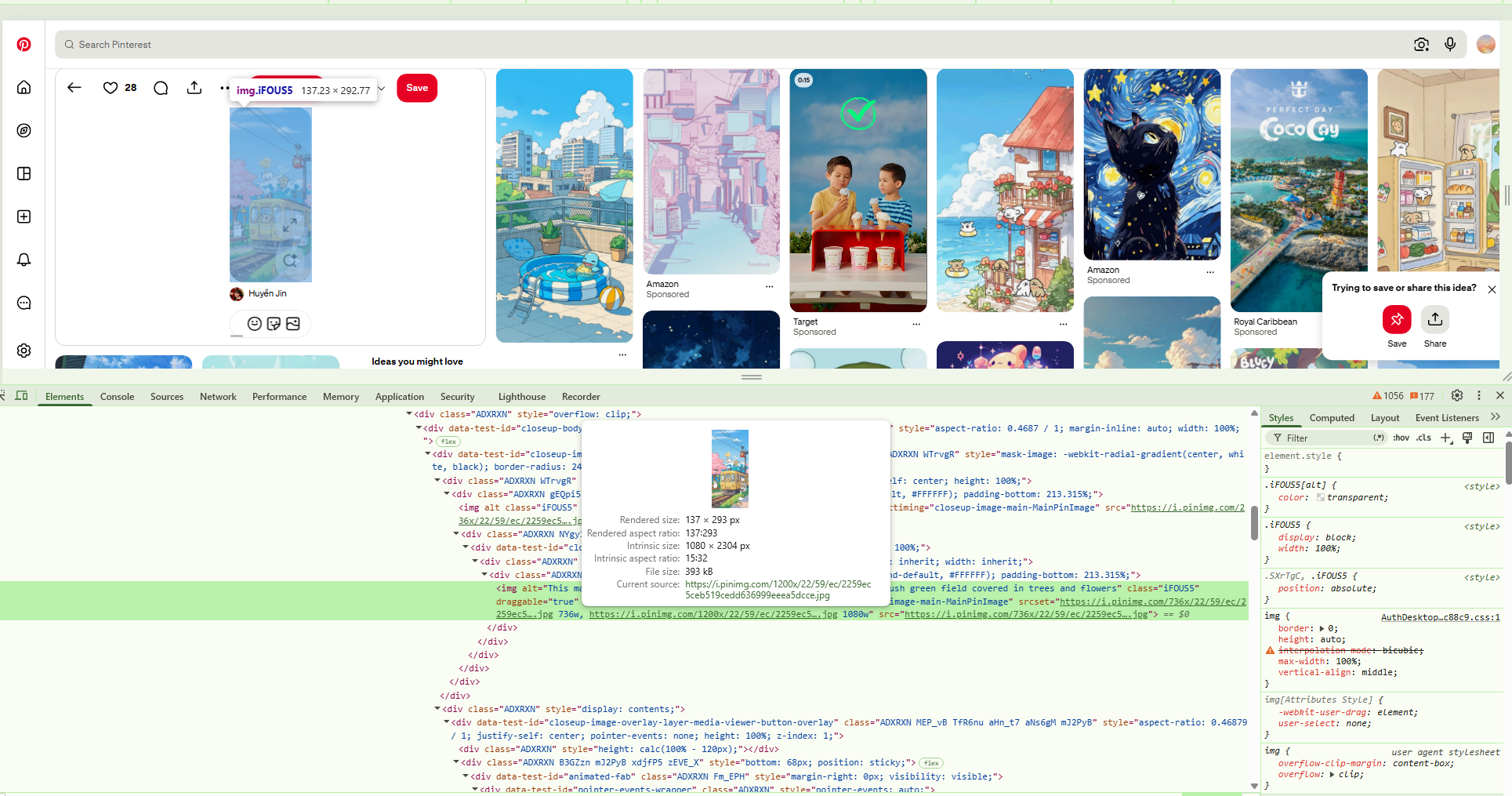
内部の URL
src
属性は画像の直接URLです。
現代のウェブサイトの中には、
srcset
この属性は、画面サイズごとに複数の画像バージョンを提供します。この場合、選択可能な複数の画像URLが表示されます。
2. 画像アドレスをコピーするには右クリックしてください
もし1枚か2枚の画像だけを見たいのであれば、ブラウザのコンテキストメニューを使うのが一番簡単な方法です。
手順:
- 目的の画像を右クリックします。
- お使いのブラウザに応じて、クリックしてください 画像アドレスをコピー 、 画像リンクをコピー 、 または 新しいタブで画像を開く 。
- コピーしたURLを必要な場所に貼り付けてください。
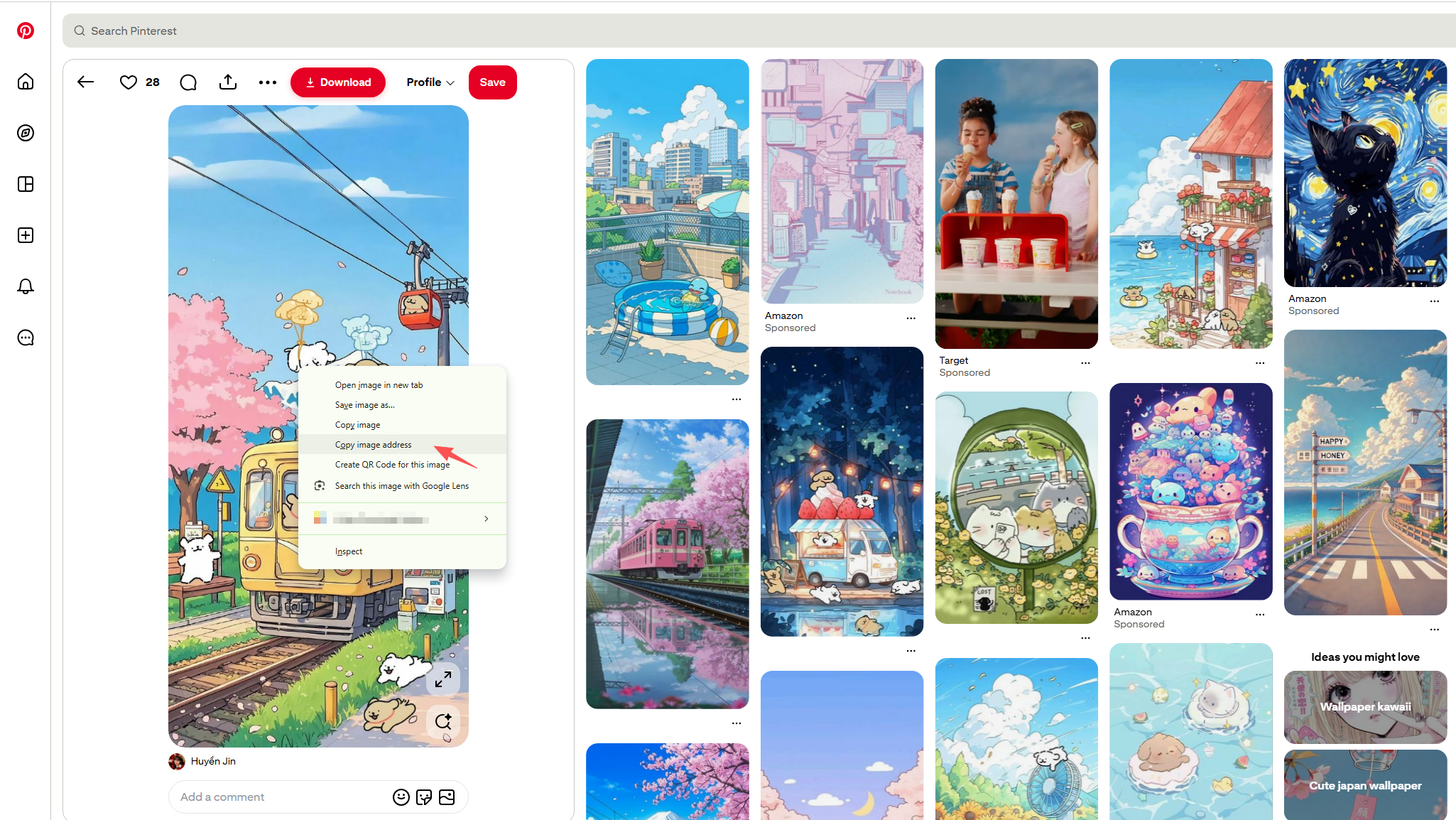
この方法は手軽で初心者にも優しい。ただし、高度なセキュリティ対策が施されたウェブサイトでは、右クリック操作やブラウザの標準的な方法による画像URLのコピーができない場合がある。
3. ページソースを表示して画像URLを抽出する
もう一つの簡単な方法は、ウェブページのHTMLソースコードを表示することです。
手順
- ウェブページにアクセスして、次に押してください Ctrl + U (Windows)または Cmd + Option + U (マック)。
- 検索 Ctrl + F 。
- 検索する:
<img.jpg.png.webp.gif.svg
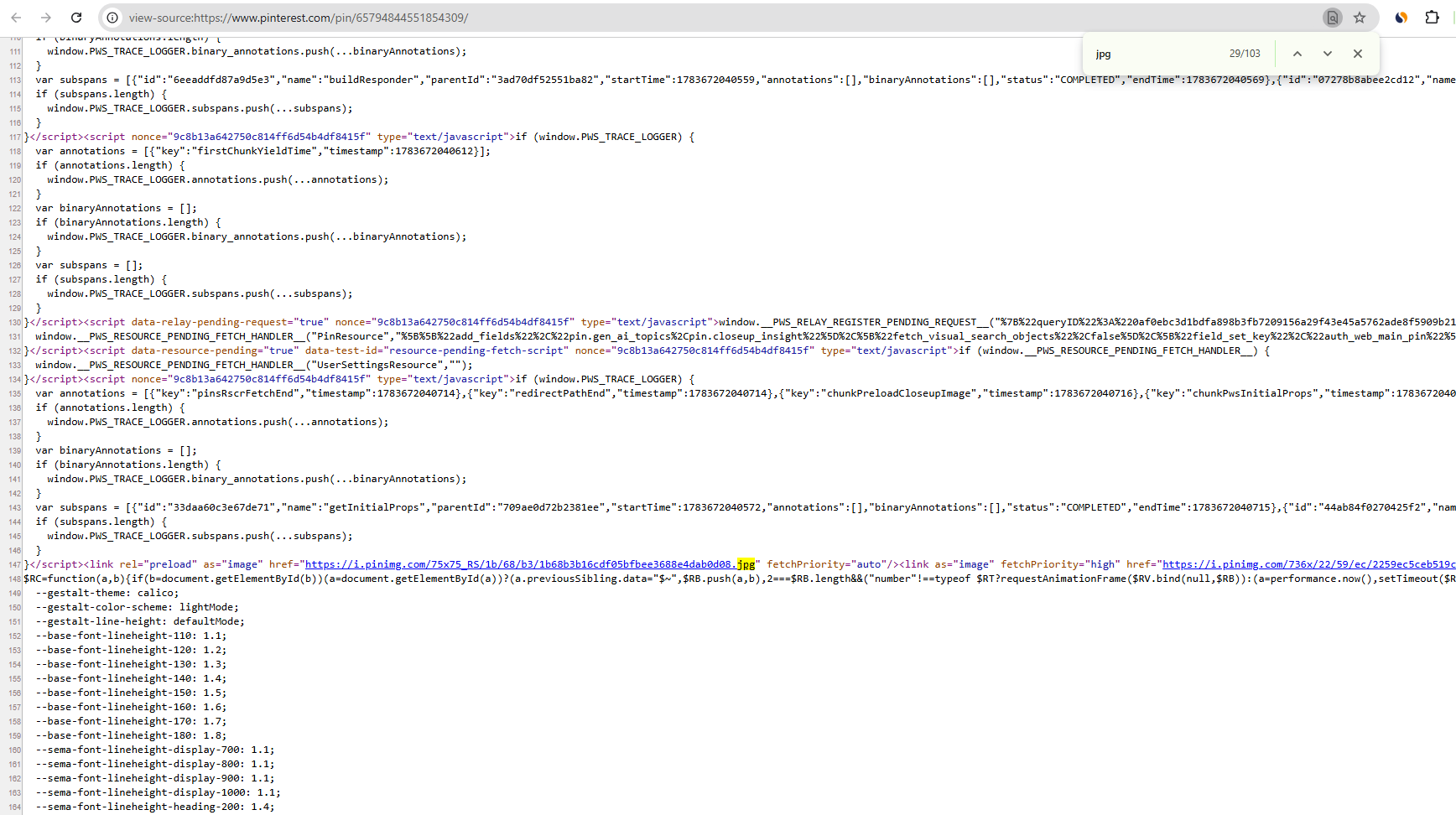
HTMLソースコード内には、多くの画像URLが埋め込まれています。
この方法は静的ウェブサイトには適していますが、ページ読み込み完了後に動的に読み込まれる画像が表示されない場合があります。
4. ブラウザコンソールでJavaScriptを使用して画像URLを抽出する
ページ上の表示されているすべての画像URLを一度に収集したい場合は、JavaScriptが便利な解決策を提供します。
手順:
- プレス F12 開発者ツールを開きます。
- に切り替える コンソール タブ。
- 以下のJavaScriptを実行してください。
[...document.images].map(img => img.src)ブラウザは、ページ上で見つかったすべての画像URLを含む配列を出力します。
すべてのURLをクリップボードに直接コピーするには、以下を使用してください。
copy([...document.images].map(img => img.src).join('\n'))この方法は、ウェブページコンテンツを頻繁に扱う開発者、研究者、ユーザーにとって特に有用です。
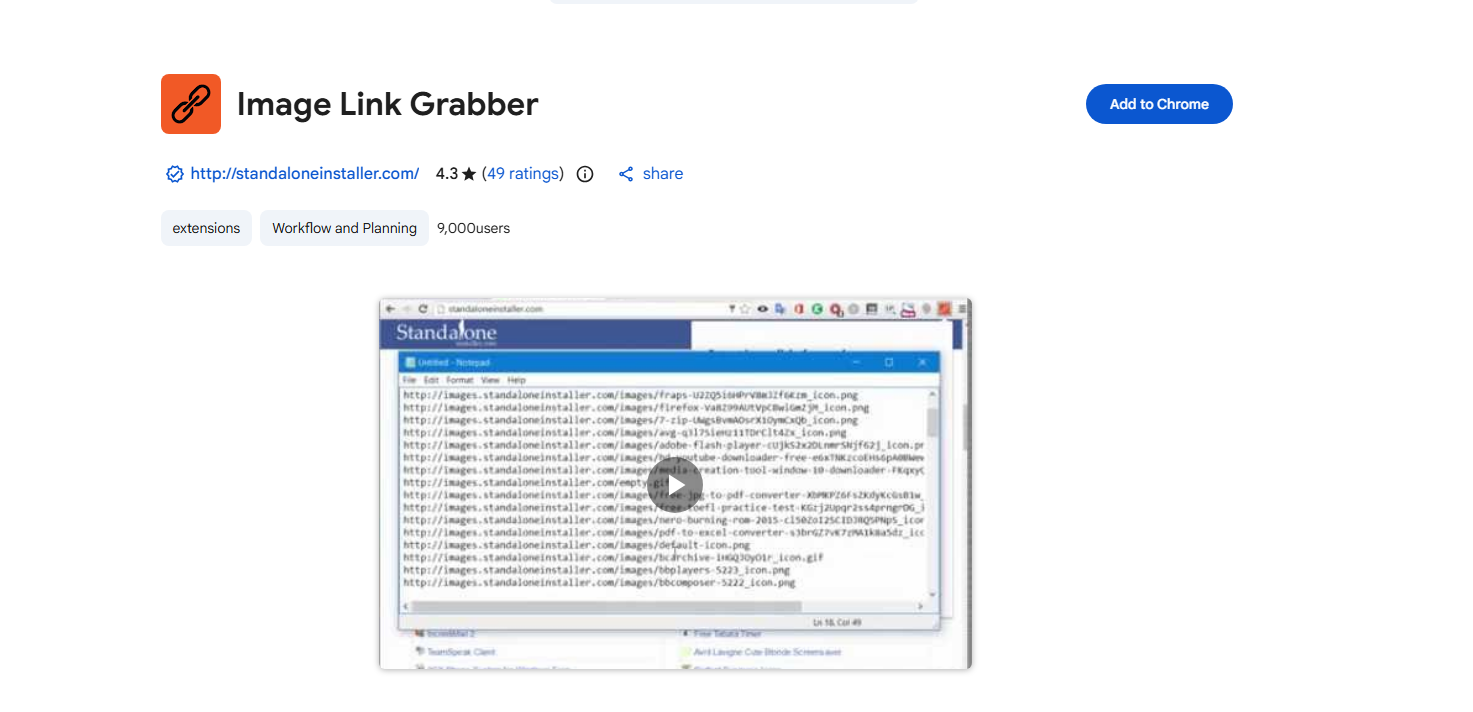
5. ブラウザ拡張機能を使用して画像URLを抽出する
ブラウザ拡張機能を使うと、画像URLの抽出がはるかに便利になります。
ほとんどの画像抽出拡張機能は、現在のウェブページを自動的にスキャンし、検出されたすべての画像を整理されたギャラリーに表示します。また、ファイルの種類、画像サイズ、解像度などで結果を絞り込めるフィルター機能を備えているものも多くあります。
主な特徴は以下のとおりです。
- 自動画像検出
- 画像プレビュー
- 画像URLをコピー
- 一括ダウンロード
- 解像度フィルタリング
- 画像リストをエクスポートする
これらの拡張機能を使えば、HTMLを検査したりJavaScriptを手動で実行したりする必要がなくなるため、一般ユーザーにとって理想的です。
6. オンライン画像URL抽出ツールを使用して画像URLを抽出する
ソフトウェアをインストールしたくない場合は、オンラインの画像URL抽出ツールが便利な代替手段となります。
ほとんどのオンラインツールは同様の仕組みで動作します。
- 画像URL抽出ツールのウェブサイトをご覧ください。
- ウェブページのURLを入力し、「取得」、「抽出」、「スキャン」のいずれかをクリックしてください。
- ツールがウェブページを分析するまでお待ちください。
- 抽出した画像のURLを表示またはコピーします。
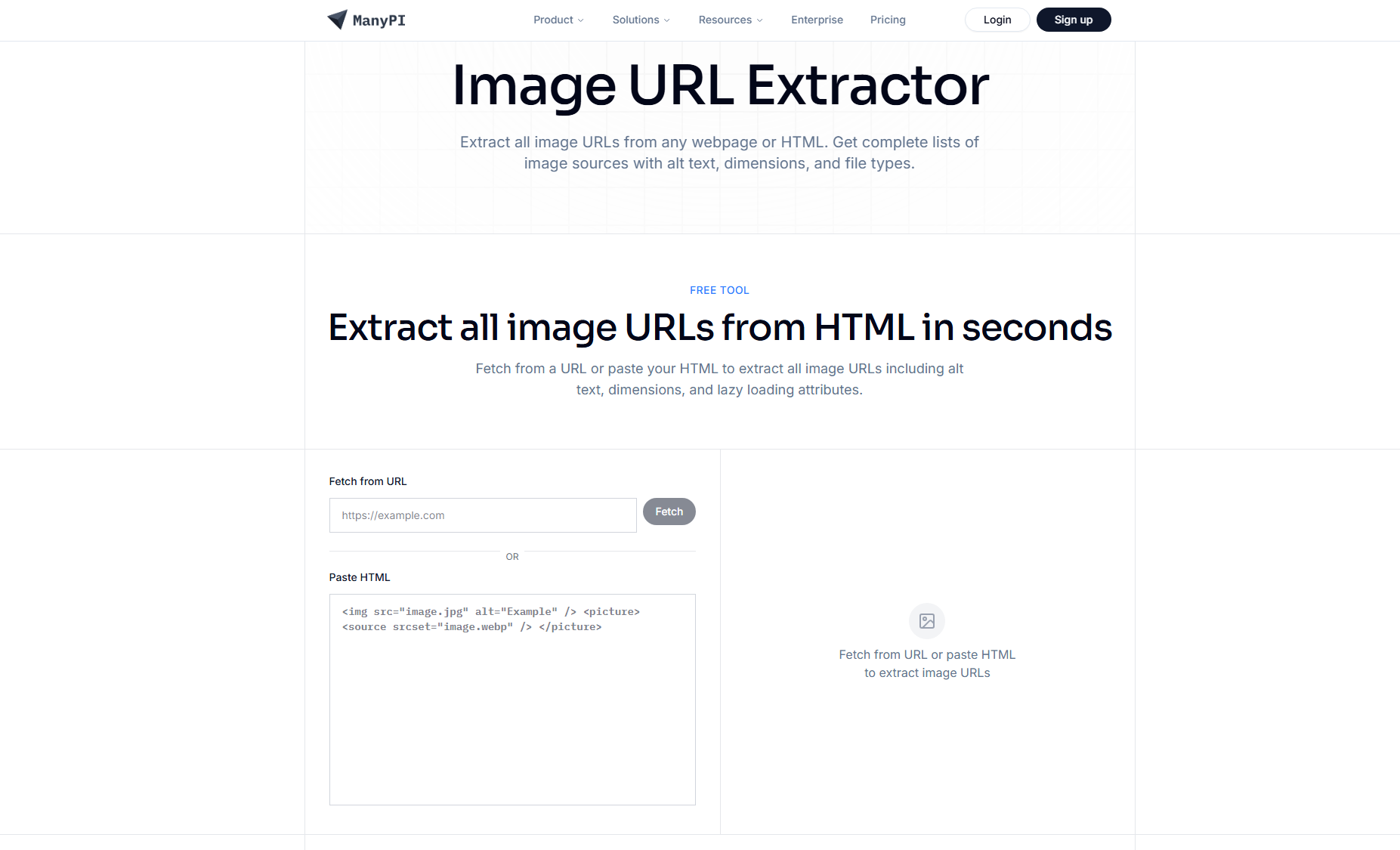
オンライン抽出ツールは使いやすく、時折行う作業には十分です。すべてブラウザ上で動作するため、インストールは不要です。
7. PicCatを使った高度な一括画像URL抽出
ウェブサイトから画像を定期的に収集する場合、URLを手動でコピーするのはすぐに非効率になります。PicCatのような専用のデスクトップアプリケーションを使用すれば、はるかに高速で強力な解決策が得られます。
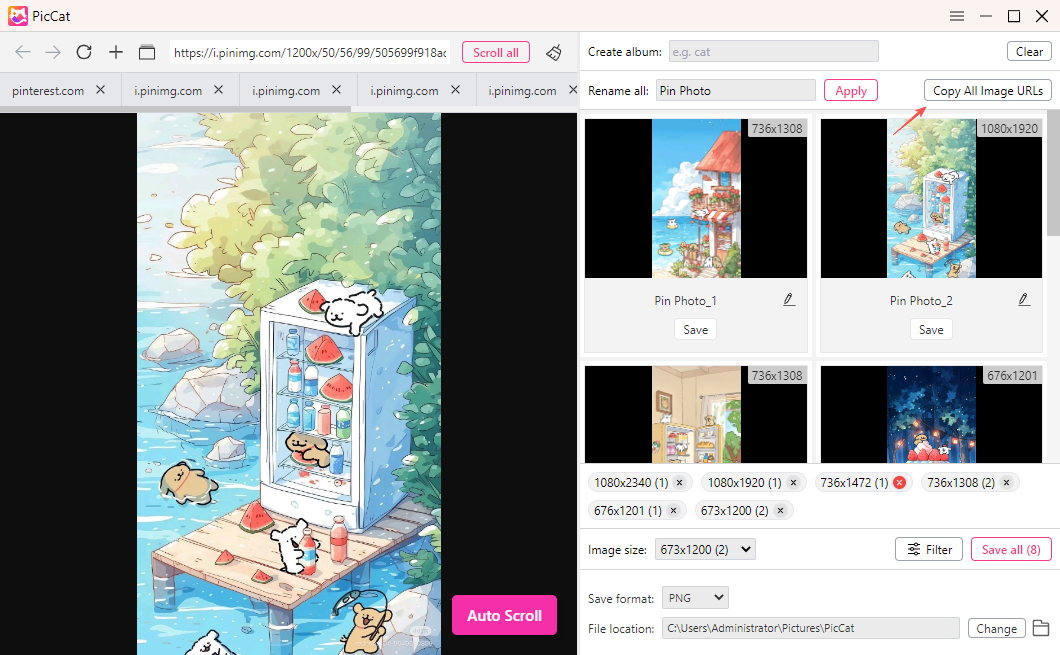
ピクキャット このソフトウェアは、ウェブページから画像を検出、管理、エクスポートするために特化して設計されています。画像を一つずつ手動で抽出するのではなく、ウェブページ全体をスキャンし、検出されたすべての画像を、閲覧しやすいビジュアルインターフェースで表示します。
主な機能は以下のとおりです。
- ほぼすべてのウェブページから画像URLを検出します。
- 複数のブラウザタブまたはウェブページから画像を一括抽出します。
- ダウンロード前に画像をプレビューできます。
- 画像をサイズ、フォーマット、またはファイルタイプで絞り込む。
- 検出されたすべての画像URLをワンクリックでエクスポートします。
- ダウンロード前に画像をまとめてリネームする。
- 選択した画像をまとめてダウンロードします。
- アプリケーション内で直接ウェブサイトをスキャンできる内蔵ブラウザ。
PicCatの使い方は簡単です。
- WindowsまたはMacコンピュータにPicCatをインストールして起動してください。
- 内蔵ブラウザを開き、スキャンしたいウェブページにアクセスしてください。
- PicCatにページを自動的に分析させ、必要に応じてサイズやファイルの種類で結果を絞り込むことができます。
- 「すべての画像URLをコピー」をクリックするか、選択した画像をまとめてダウンロードしてください。
8.結論
画像URLの抽出は、必ずしも複雑である必要はありません。時折必要な場合は、画像を右クリックしたり、ウェブページの要素を検証したり、ページのソースを表示したり、小さなJavaScriptコードを実行したりといった簡単な方法で十分な場合が多いです。ブラウザ拡張機能やウェブベースの画像URL抽出ツールを使えば、このプロセスがさらに簡素化されるため、基本的な画像抽出ニーズを持つユーザーにとって理想的な選択肢となります。
ただし、複数のページや大規模な Web サイトから画像 URL を頻繁に収集する必要がある場合は、専用のデスクトップ ソリューションが最も効率的なオプションです。PicCat は、自動ウェブ ページ スキャン、画像プレビュー、高度なフィルタリング、バッチ URL エクスポート、一括ダウンロードを単一の合理化されたワークフローに統合しています。デザイナー、研究者、マーケター、コンテンツ クリエイターなど、 ピクキャット 画像URLの抽出を劇的に簡素化し、貴重な時間を節約できます。