
ウェブサイトから画像を保存するのは、必要な画像が1枚だけなら簡単です。しかし、ページに数十枚、あるいは数百枚もの画像が含まれている場合、1枚ずつダウンロードするのはすぐに面倒になります。幸いなことに、Chromeの画像ダウンローダー拡張機能を使えば、ウェブページ上の画像を検出し、保存するための便利なオプションを提供することで、このプロセスを大幅に高速化できます。
このガイドでは、個々の画像または複数の画像を素早く保存できる、おすすめのChrome拡張機能トップ10をご紹介するとともに、これらのツールのメリットとデメリットについても解説します。
1. 画像を簡単に保存できる最高の画像ダウンローダーChrome拡張機能
Chromeには、画像のダウンロードを簡素化するための拡張機能が数多く用意されています。ニーズに応じて、個々の画像に特化したものもあれば、複数の画像をまとめてダウンロードするのに適したものもあります。
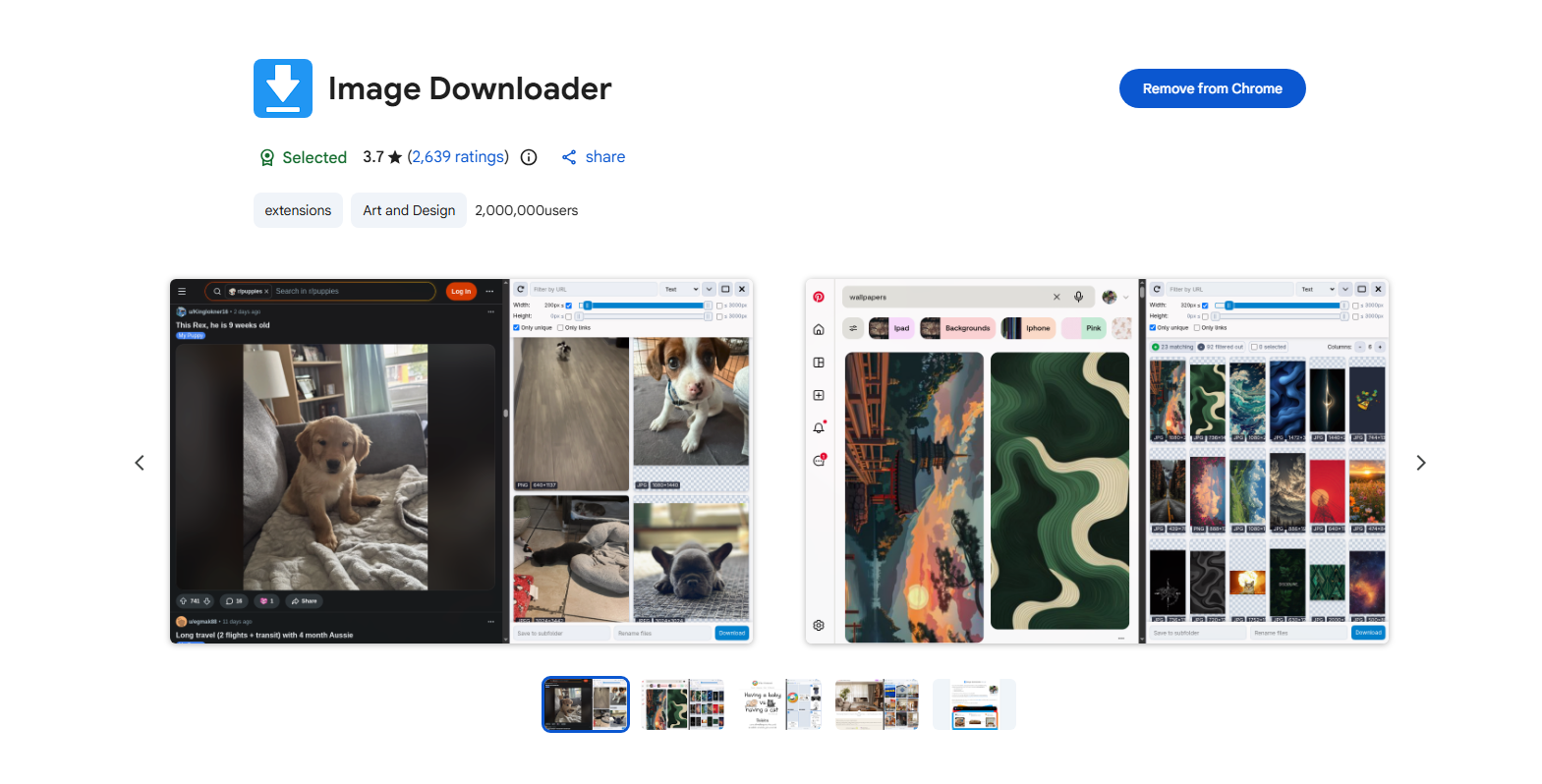
1.1 画像ダウンローダー
Image Downloaderは、ウェブページから画像を検索してダウンロードできる人気のChrome拡張機能です。現在のページをスキャンして利用可能な画像を表示するため、画像を一つずつ開いて保存する手間を省き、必要な画像を簡単に選択できます。
主な特徴:
- ウェブページ上の画像を検出する
- プレビュー可能な画像
- 画像のサイズで絞り込む
- 複数の画像を選択
- 選択した画像をダウンロード
1.2 Imageye
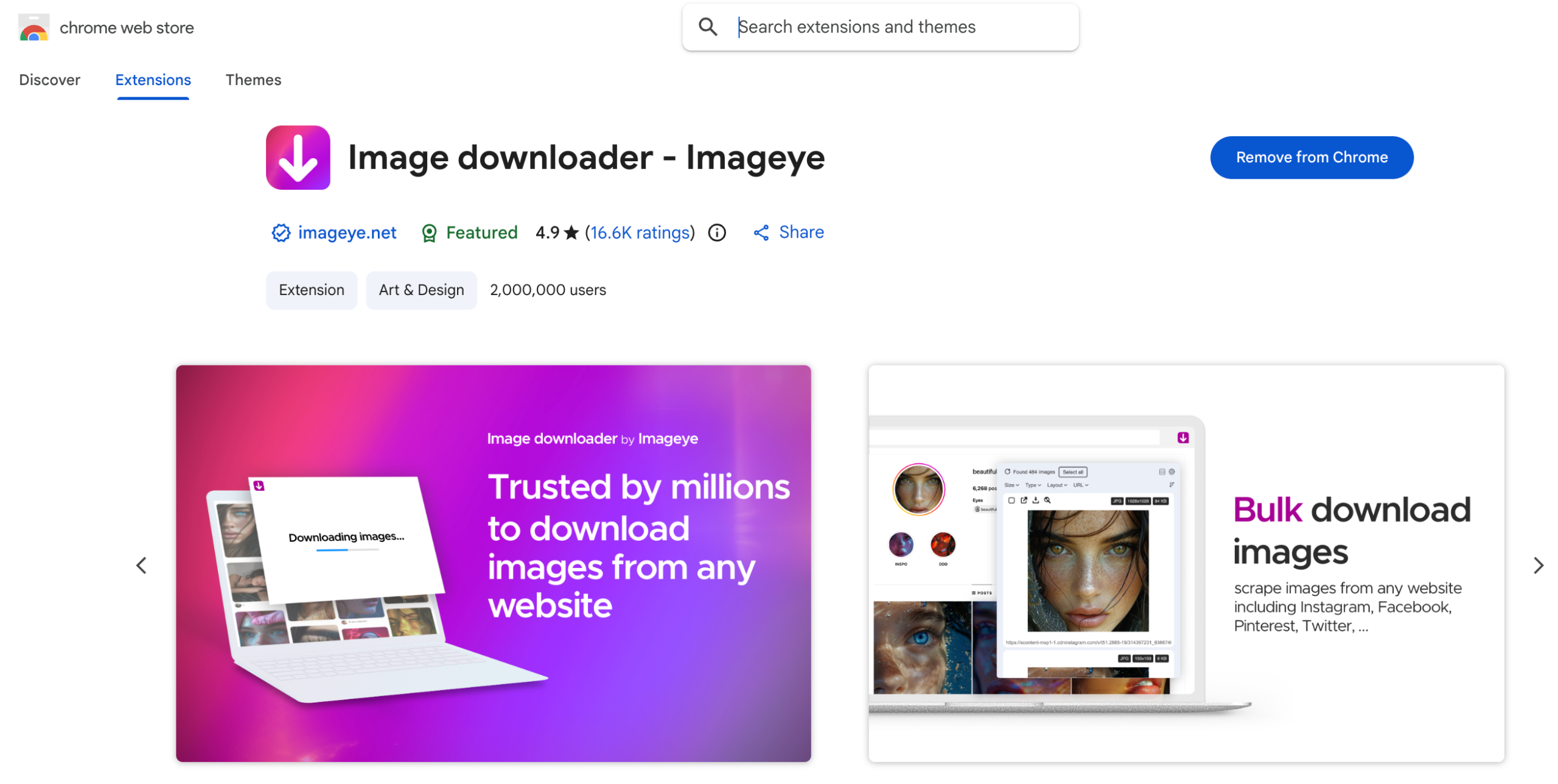
Imageyeは、Chrome向けの有名な画像ダウンロード拡張機能の一つです。ウェブページをスキャンして画像を探し出し、整理されたインターフェースで表示します。
ユーザーは個々の画像または複数の画像を選択し、拡張機能から直接ダウンロードできます。また、フィルタリング機能を使えば、より大きな画像ファイルや特定の画像ファイルをより迅速に見つけることができます。
1.3 ダブルクリック画像ダウンローダー
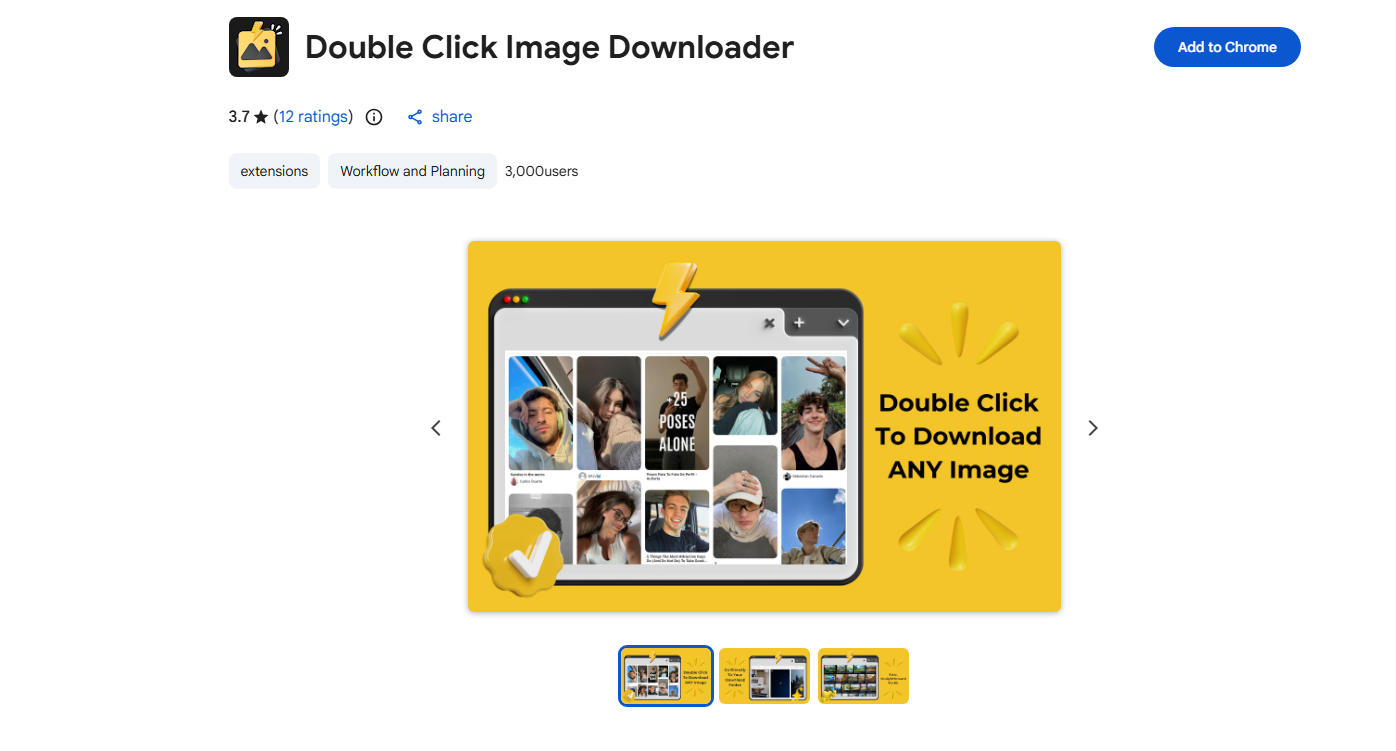
Double-click Image Downloaderは、よりシンプルなアプローチを採用しています。専用のダウンロードインターフェースを開く代わりに、ユーザーはダブルクリックするだけで画像を保存できます。
これは、個々の画像を素早くダウンロードしたい場合や、複数のメニューを操作したくない場合に特に便利です。
1.4 URLリストから画像を一括ダウンロードするツール
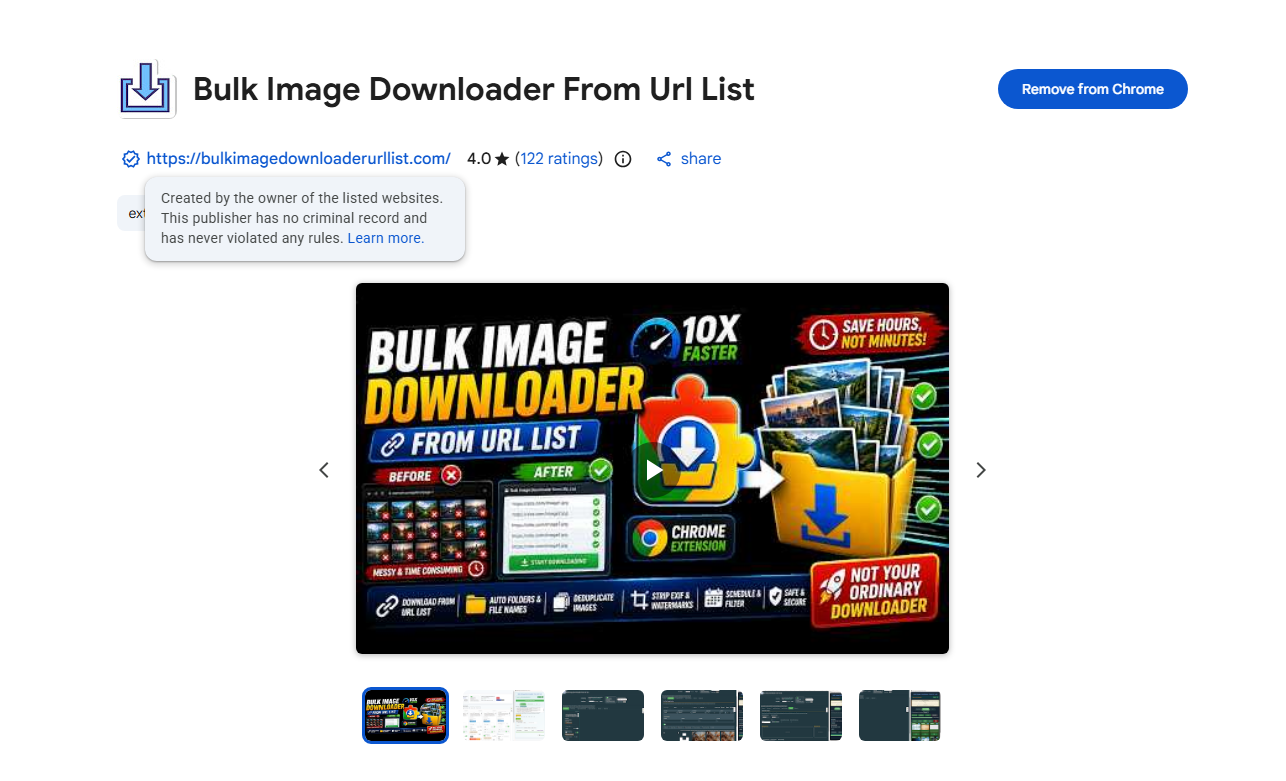
画像URLのリストを扱うユーザー向けには、「URLリストから画像を一括ダウンロード」機能がより特化したソリューションを提供します。この拡張機能は、ウェブページから画像を検出するのではなく、指定されたURLから画像をダウンロードするように設計されています。
主な利点:
- 複数の画像URLに対応
- 繰り返しダウンロードを減らします
- URLベースのワークフローに役立ちます
- 複数の画像をより効率的に保存できます
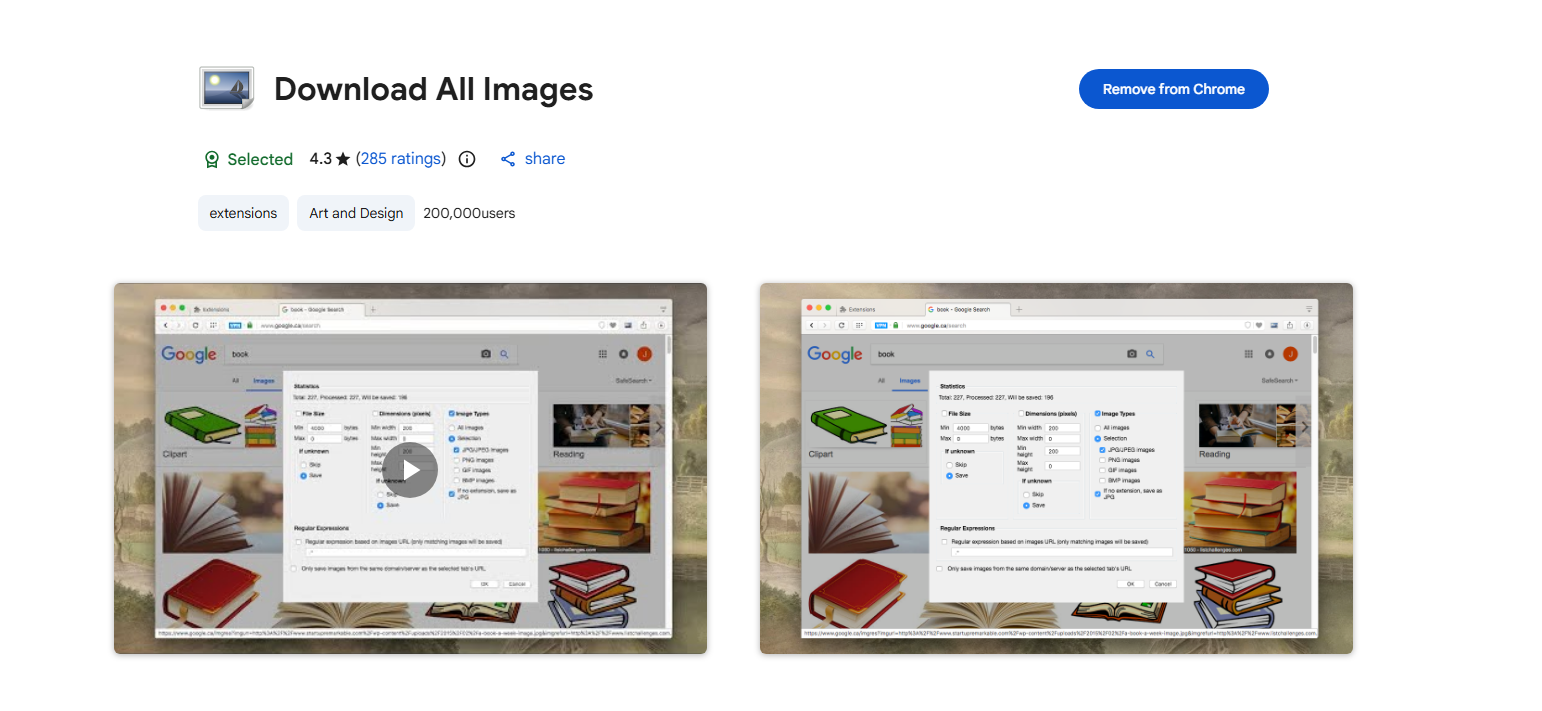
1.5 すべての画像をダウンロードする
その名の通り、「Download All Images」はウェブページから複数の画像をダウンロードすることに特化しています。現在のページ上の画像を検出し、ユーザーがそれらをまとめて保存できるようにサポートします。
画像が多いウェブサイトでは、これによりかなりの時間を節約できますが、利用できるフィルタリング機能や選択機能は拡張機能によって異なる場合があります。
1.6 Grabit – ワンクリック画像ダウンローダー
Grabit – ワンクリック画像ダウンローダーは、画像の保存を可能な限りシンプルにすることに重点を置いています。ワンクリック操作なので、ブラウジング中に画像を素早くダウンロードしたい場合に便利です。
従来の右クリック→画像を保存という手順を踏む代わりに、画像ダウンローダー拡張機能を使用すれば、必要な手順を減らすことができます。

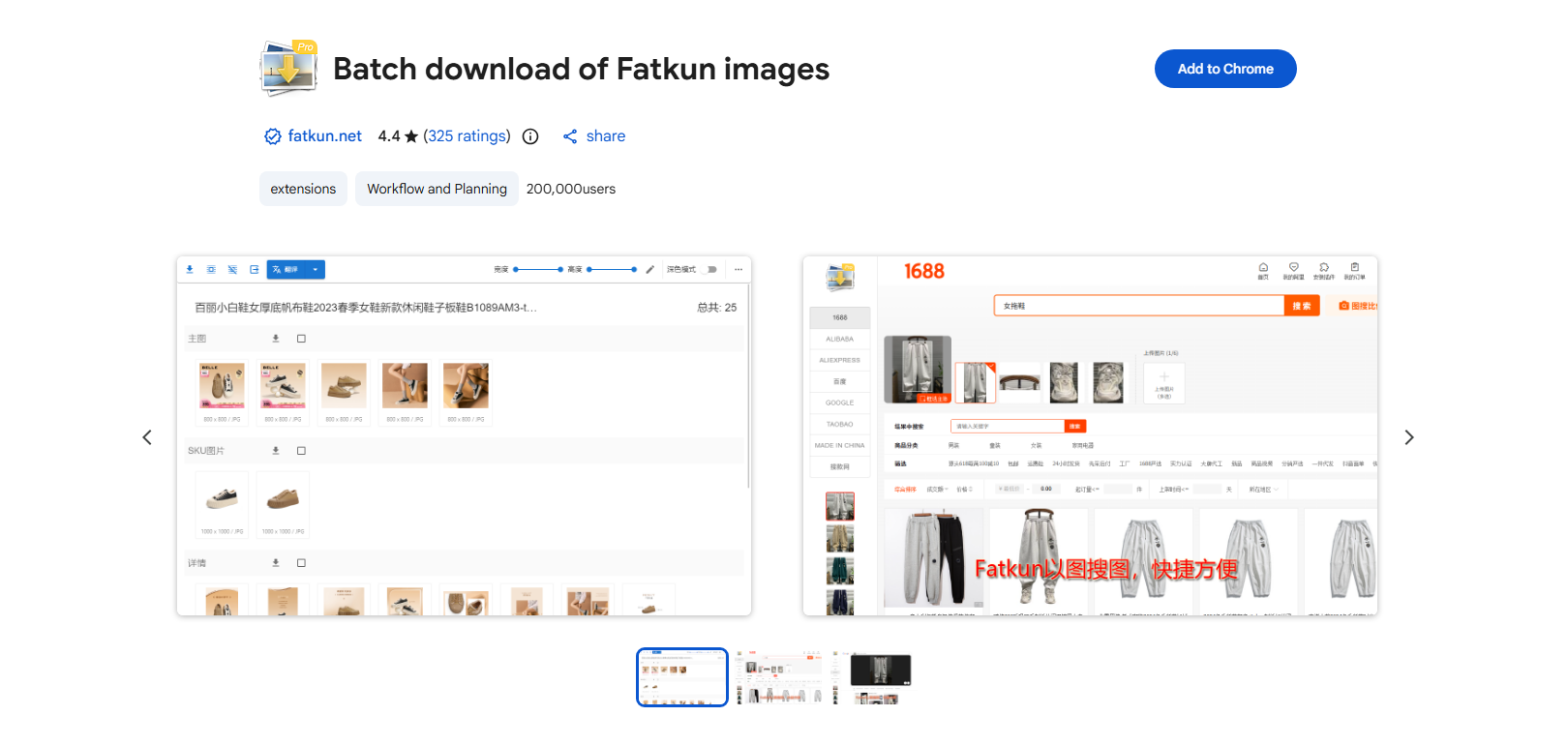
1.7 ファトクン
Fatkunは、ウェブページから複数の画像をダウンロードする必要があるユーザー向けに設計されています。画像を識別し、保存するファイルを選択するためのツールを提供します。
画像が多いページ、ギャラリー、ウェブサイトなどで、すべての画像を手動でダウンロードするには時間がかかりすぎる場合に特に役立ちます。
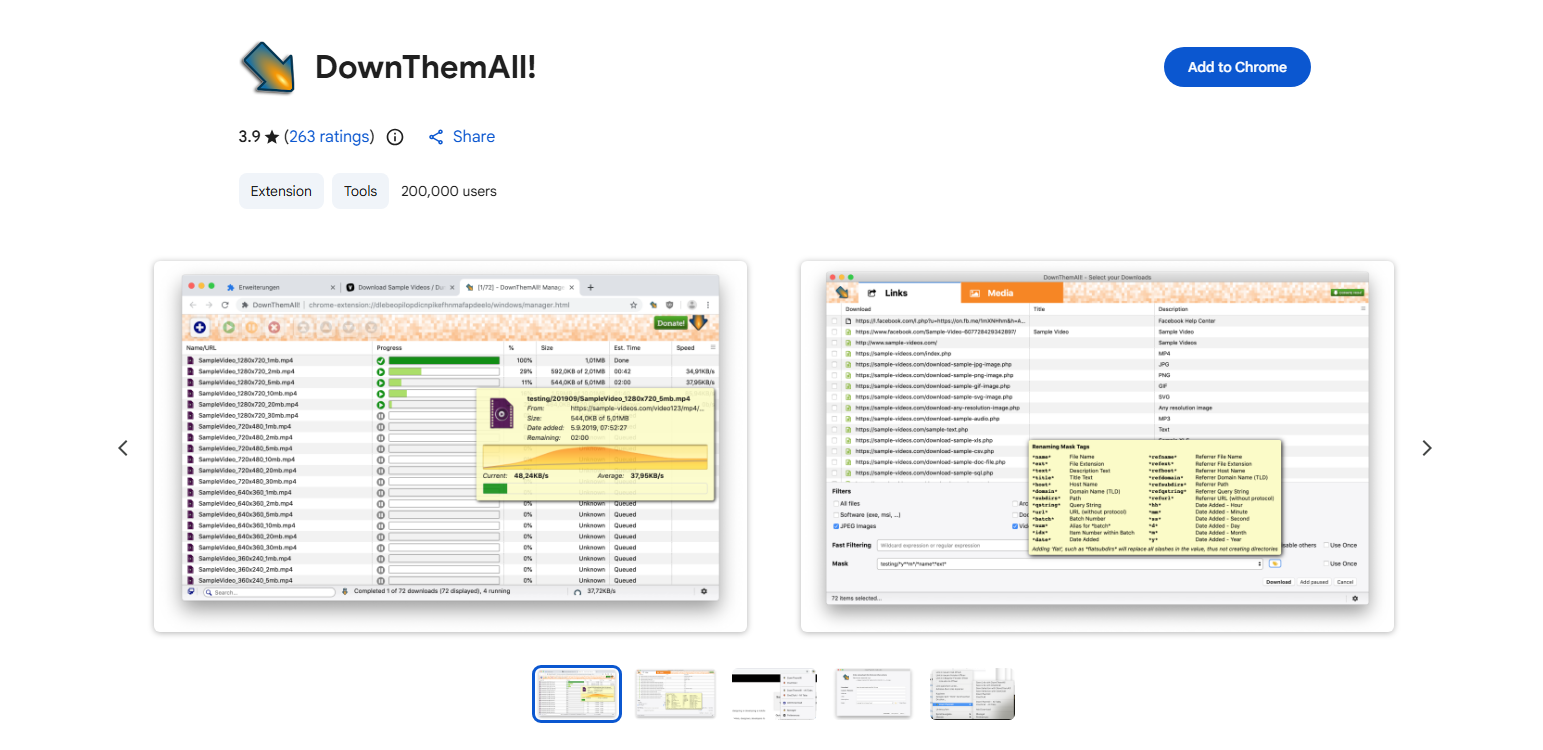
1.8 DownloadThemAll!
DownloadThemAll! は、画像を含む様々な種類のファイルを処理できるダウンロードマネージャー拡張機能です。ウェブページからダウンロードするファイルをより詳細に制御できます。
ユーザーは各ファイルを手動で保存する代わりに、ダウンロード可能なリソースを特定し、必要なものを選択できる。
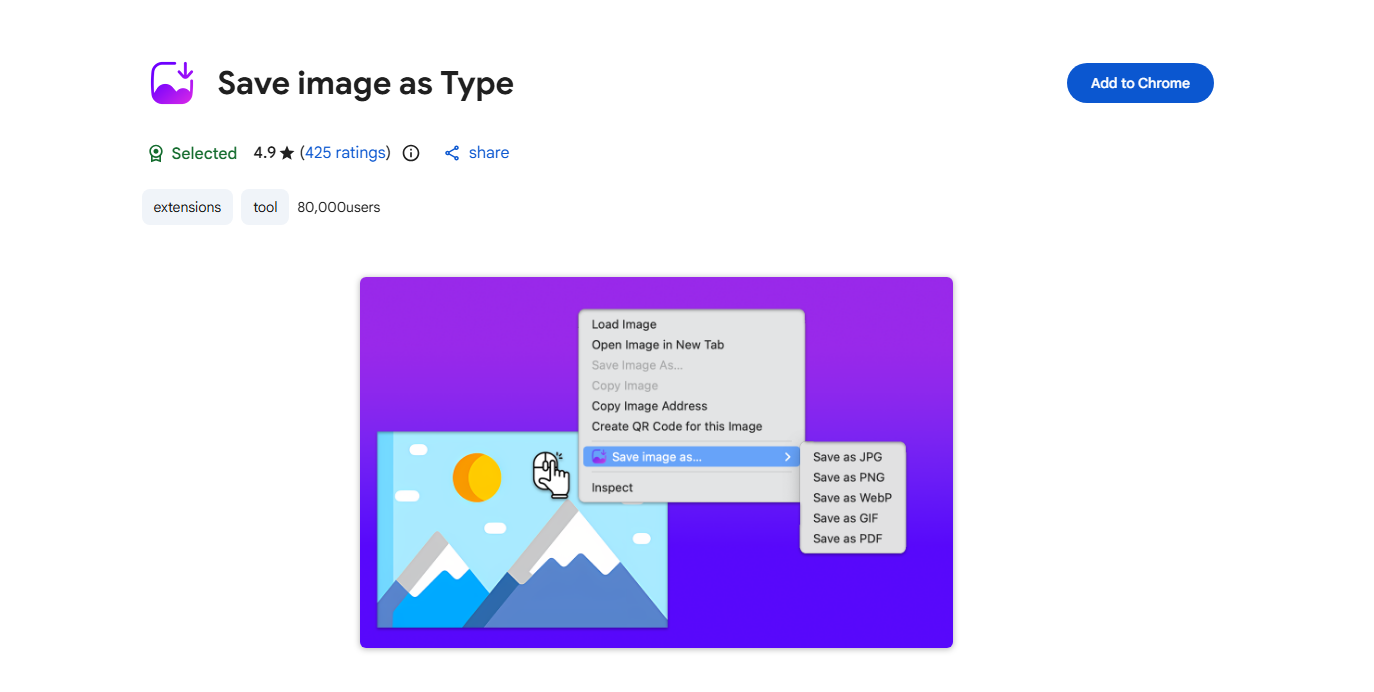
1.9 画像を保存する形式
ウェブサイトによっては、ワークフローに適さない形式で画像が提供されている場合があります。「画像を別の形式で保存」機能は、選択した形式で画像を簡単に保存できるように設計されています。
この種の拡張機能は、Chromeの標準の「画像を名前を付けて保存」オプションよりも柔軟性が必要な場合に役立ちます。
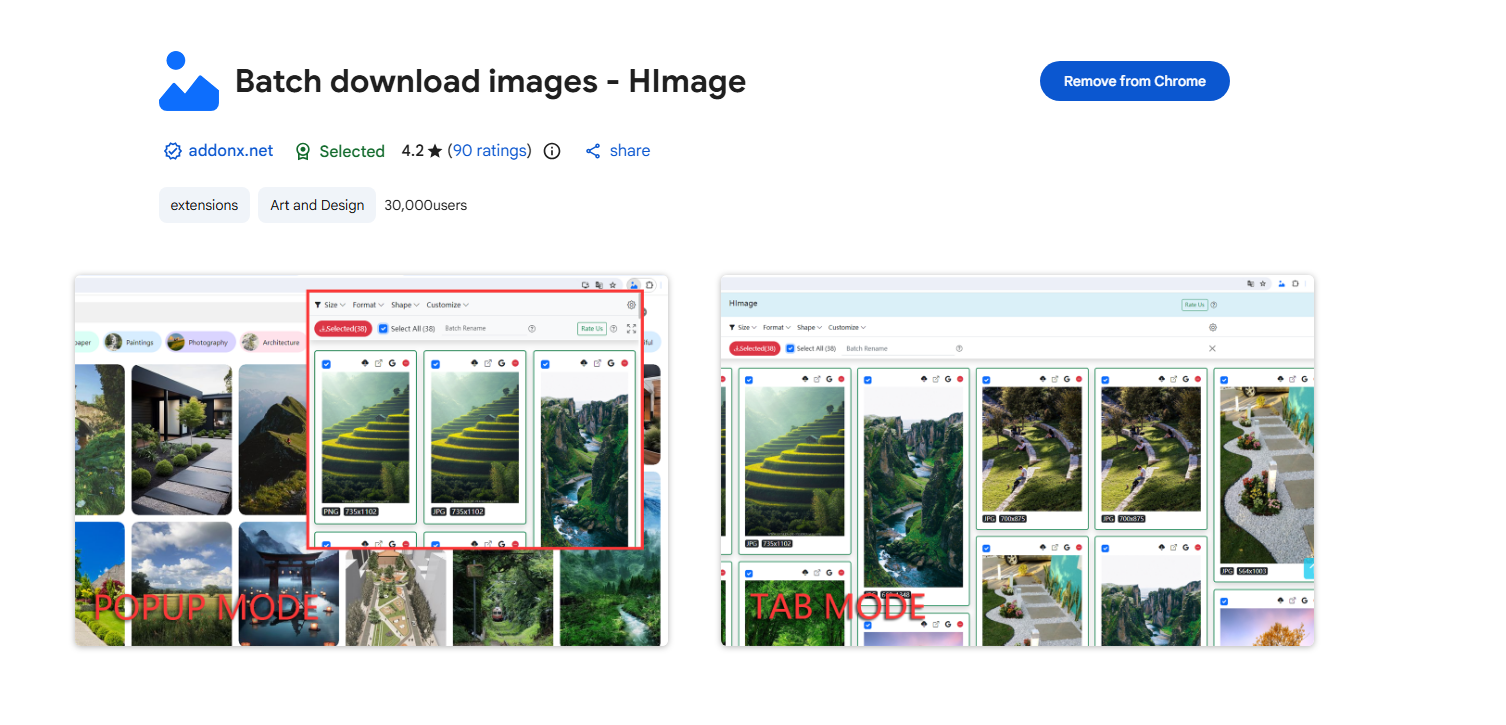
1.10 HImage
HImageは、ウェブサイトから画像を簡単にダウンロードしたいユーザーにとって便利なChrome拡張機能です。ウェブページや画像の構造によっては、画像の検索と保存のプロセスを簡素化するのに役立ちます。
ブラウザベースのソリューションを選択する際には、他の画像ダウンローダー拡張機能と併せて検討することができます。
2. 画像ダウンローダーChrome拡張機能を使用するメリットとデメリット
Chrome拡張機能は便利ですが、あらゆるダウンロード作業に完璧に適しているわけではありません。
| 長所: | 短所: |
| 設置と使用が簡単
* 画像の高速ダウンロード * 複数の画像のダウンロードに対応 時間と繰り返しクリックする手間を省きます * ブラウザで直接動作します |
* 一括ダウンロード機能が制限されています
* すべてのウェブサイトで動作するとは限りません * 動的に読み込まれる画像の処理に苦労することがある * ブラウザに依存します * 大量の画像コレクションのダウンロードにはあまり適していません |
たまにダウンロードする程度であれば、拡張機能で十分でしょう。しかし、定期的に数百枚もの画像をダウンロードする必要がある場合は、専用の一括ダウンロードツールを使う方がはるかにスムーズな操作が可能です。
3. 究極の一括画像ダウンロードソリューション、PicCatをお試しください
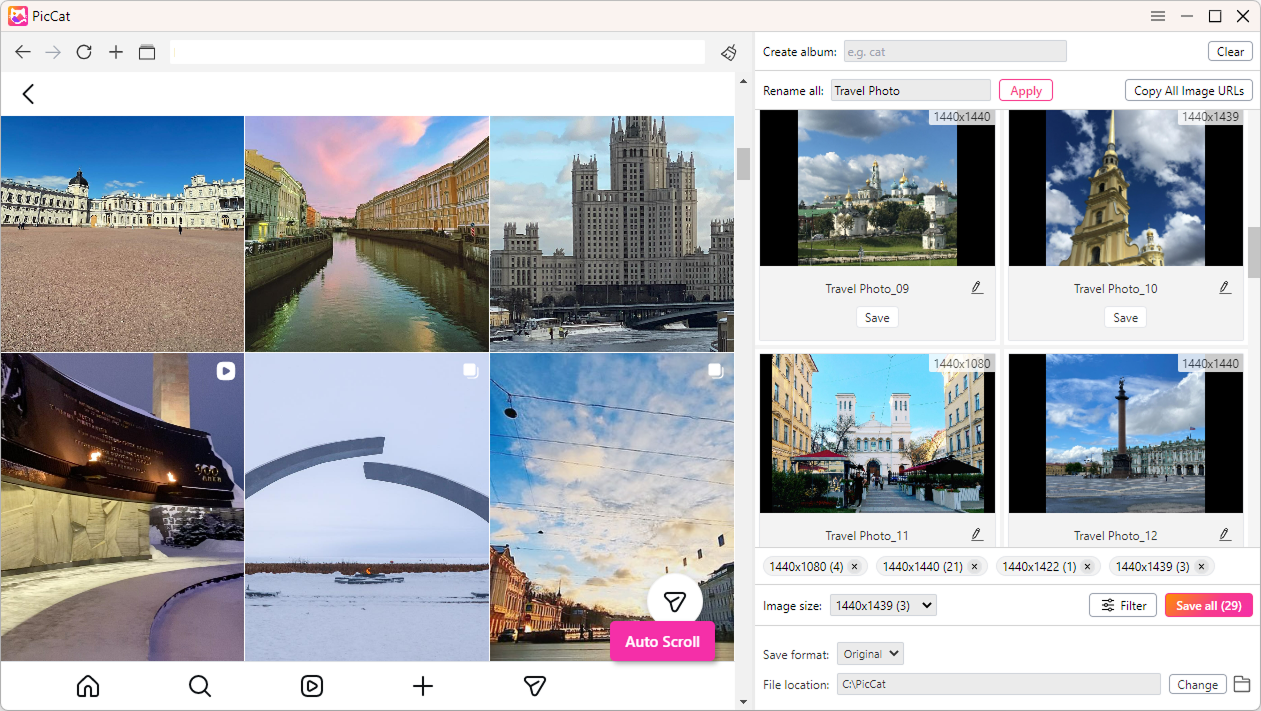
Chrome拡張機能がダウンロードのニーズを満たすのに十分でない場合は、 ピクキャット 検討する価値があります。PicCatは、画像を個別に保存するのではなく、まとめてダウンロードしたいユーザー向けに設計されたデスクトップ画像ダウンローダーです。
PicCatの主な特徴:
- あらゆる人気プラットフォームや画像ホスティングサイトから画像をダウンロードできます。
- ウェブページやURLリストから複数の画像を同時に保存します。
- 画像をダウンロードする際は、利用可能な最高解像度のものを使用してください。
- 画像をフォーマット、寸法、ファイルサイズで絞り込む。
- ダウンロードした画像を、柔軟な命名規則で名前変更できます。
- ワンクリックで画像URLをコピーまたはエクスポートできます。
- JPG、PNG、GIF、WebP、SVGなどに対応しています。
PicCatの使い方:
- PicCatデスクトップアプリケーションをダウンロードしてインストールし、起動してください。
- PicCatで、保存したい写真が掲載されているウェブサイトのページを開きます。
- PicCatにページを自動的にスクロールさせて、利用可能なすべての画像を検出させましょう。
- ダウンロードしたいオリジナル品質の写真を選択し、必要に応じてファイル名を変更してください。
- 「すべて保存」ボタンをクリックすると、選択したすべてのInstagram画像を希望のフォルダにダウンロードできます。
4. 結論
画像ダウンローダーのChrome拡張機能は、ウェブサイトから画像を素早く保存するのに便利なツールです。Image Downloader、Imageye、Double-click Image Downloader、Fatkun、DownloadThemAll!、Save Image As Typeなどの拡張機能を使えば、日常的な画像保存作業が簡単になり、繰り返しクリックする手間も省けます。
しかし、大量の画像をダウンロードする必要がある場合、ブラウザ拡張機能は最適な選択肢ではないかもしれません。一括処理、ウェブページの互換性、ダウンロード管理に関して制限がある可能性があるからです。
大量の画像コレクションを頻繁に扱うユーザーにとって、PicCat はより強力な代替手段です。一括ダウンロード、画像検出、バッチ処理、専用のデスクトップワークフローにより、大規模な画像のダウンロードをより速く、より便利にすることができます。数十枚、数百枚、またはそれ以上の画像を頻繁に保存する必要がある場合、 ピクキャット 究極の大量画像ダウンロードソリューションとして試してみる価値があります。