
Facebookグループのアルバムから写真をダウンロードするのは、特にアルバムに数十枚、数百枚もの画像が含まれている場合、時間のかかる作業になりがちです。Facebookでは個々の写真を簡単に保存できますが、コレクション全体を効率的にダウンロードするのはまた別の話です。
朗報です。専用のダウンローダー、便利なブラウザ拡張機能、オンラインサービスを使えば、写真の保存がはるかに速く簡単になります。管理しているグループの写真をバックアップしたい場合でも、自分でアップロードした画像を保存したい場合でも、使用許可を得ているコンテンツをダウンロードしたい場合でも、適切なツールを使えばかなりの時間を節約できます。
このガイドでは、PC向けの最適なFacebookグループアルバムダウンローダーを紹介し、それぞれの機能を比較して、大量の写真をダウンロードするのに最適なオプションを選ぶお手伝いをします。
1. 最もおすすめのFacebook写真ダウンローダー:PicCat
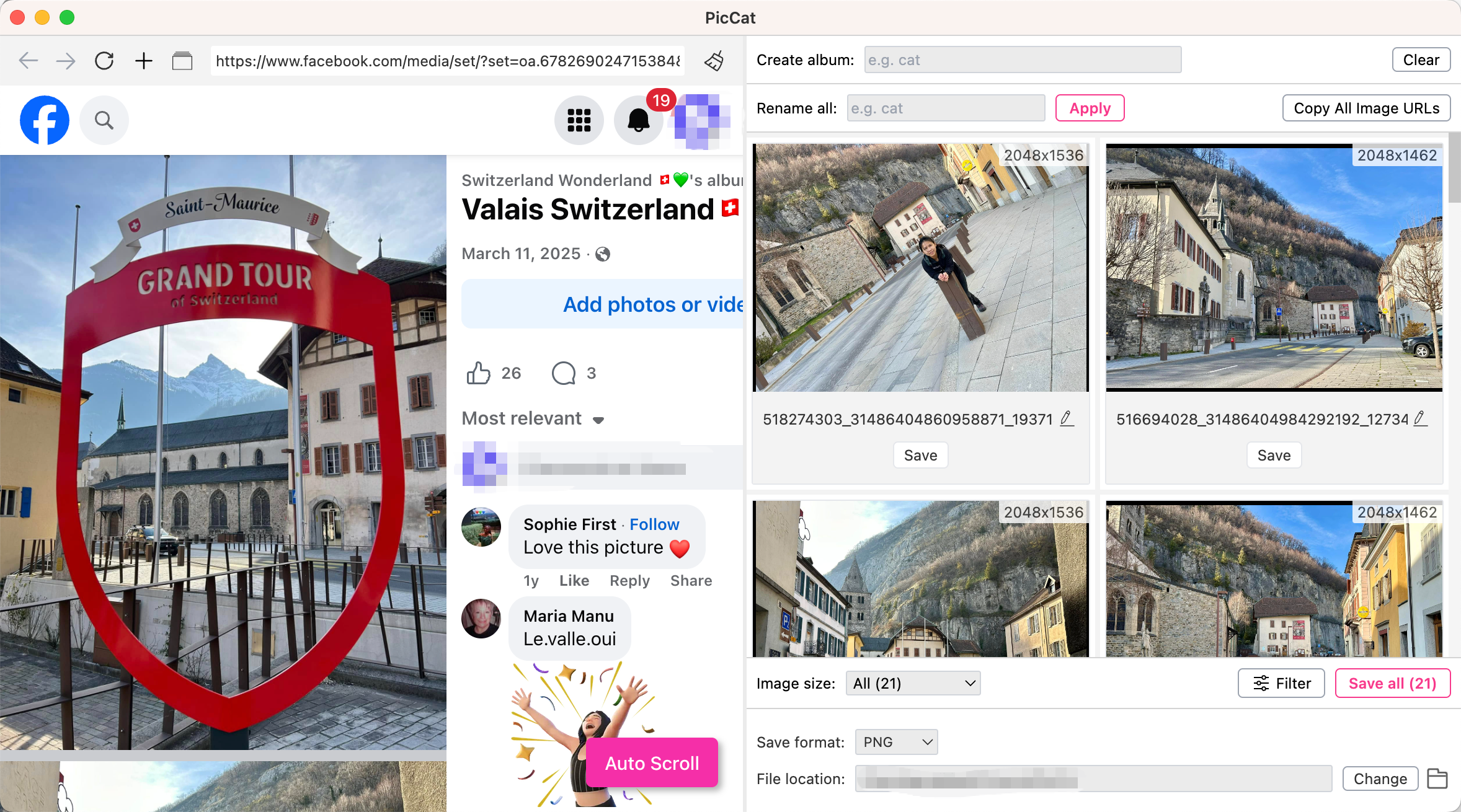
大規模なFacebookグループのアルバムの場合、専用のデスクトップダウンローダーを使用すると、写真を一枚ずつ開いて保存する手間を省くことができます。 ピクキャット は、PCから大量の写真を簡単にダウンロードできるようにすることに重点を置いているため、私たちが推奨する選択肢です。
PicCatの主な機能:
- 画像の一括ダウンロード:複数の画像を同時にダウンロードできます。
- 複数URLスキャン:複数のウェブページURLを1つのタスクで処理します。
- オリジナル品質の画像:利用可能なソースの解像度とフォーマットを維持します。
- スマートフィルタリング:解像度とファイル形式で画像をフィルタリングします。
- 一括リネーム:ダウンロードした画像を自動的にリネームします。
- 画像URLのコピー:抽出した画像のURLをワンクリックでエクスポートします。
- 複数のフォーマットに対応:JPG、PNG、GIF、WEBP、SVG、BMPなどに対応しています。
PicCatを使ってFacebookグループのアルバム写真をダウンロードする方法:
- PicCatをWindowsまたはMacにダウンロードしてインストールし、プログラムを起動してください。
- PicCat内でFacebookを開き、必要に応じて通常のFacebookログイン手順でサインインしてください。
- アルバムが含まれている Facebook グループに移動し、ページをスクロールして、PicCat に利用可能な写真を検出して表示させます。
- サイズや種類に基づいて希望の写真を選択し、出力形式や保存先フォルダなど、ダウンロード設定を選択してください。
- 「すべて保存」をクリックするとダウンロードが開始され、PicCatが選択した写真を処理します。
2. Facebookグループのアルバム写真をダウンロードするための最適な画像ダウンローダー拡張機能
ブラウザ拡張機能も、Facebookの写真をダウンロードする人気の方法の一つです。特に、少量または中量の写真コレクションをダウンロードしたい場合や、専用のデスクトップソフトウェアを使いたくない場合に便利です。
ほとんどの画像ダウンロード拡張機能は、ウェブページに現在読み込まれている画像をスキャンすることで動作します。検出された結果から、必要なFacebookアルバム画像を選択し、コンピューターに保存することができます。
人気の選択肢:
- 画像ダウンローダー
- イメージアシスタント
- ファトクンバッチ画像のダウンロード
- 画像の一括ダウンロード – HImage
- Facebook用アルバムダウンローダー
手順:
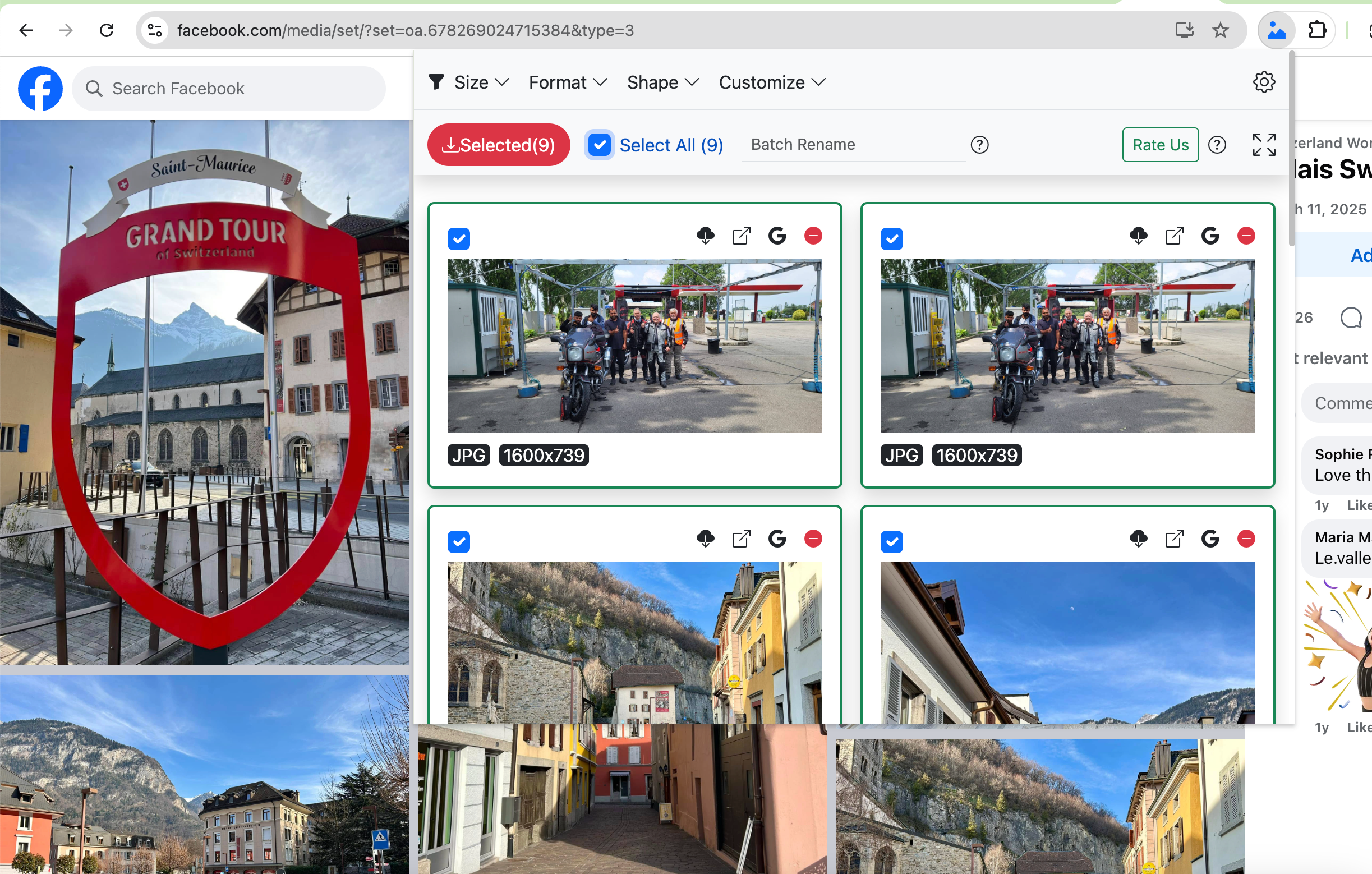
- HImageのような信頼できる拡張機能を選び、ブラウザの公式拡張機能ストアから直接インストールしてください。
- Facebookを開いて通常通りログインし、該当するグループに移動して、写真が含まれているアルバムを開き、アルバムをスクロールして画像を読み込みます。
- 画像ダウンローダー拡張機能を有効にして、読み込まれた画像が検出されるまでお待ちください。
- 必要に応じて検索結果を絞り込み、必要な写真を選択してダウンロードを開始してください。
拡張機能は便利ですが、制限もあります。Facebookページは動的読み込みを使用しているため、拡張機能ではまだ読み込まれていない写真を検出できない場合があります。また、特に大きなアルバムの場合は、このプロセスを繰り返す必要があるかもしれません。
3. Facebookグループのアルバム写真をダウンロードするための最適なオンラインダウンローダー
デスクトップソフトウェアやブラウザ拡張機能をインストールしたくない場合は、オンラインダウンローダーが最も簡単な方法のように思えるかもしれません。これらのサービスはウェブブラウザを介して直接動作し、通常は入力フィールドにFacebookのURLを貼り付ける必要があります。
人気の選択肢:
- FDownloader
- FvidGo
- Facebook写真ダウンローダーのパブリッシャー
- FGet
- 画像抽出ツール
手順:
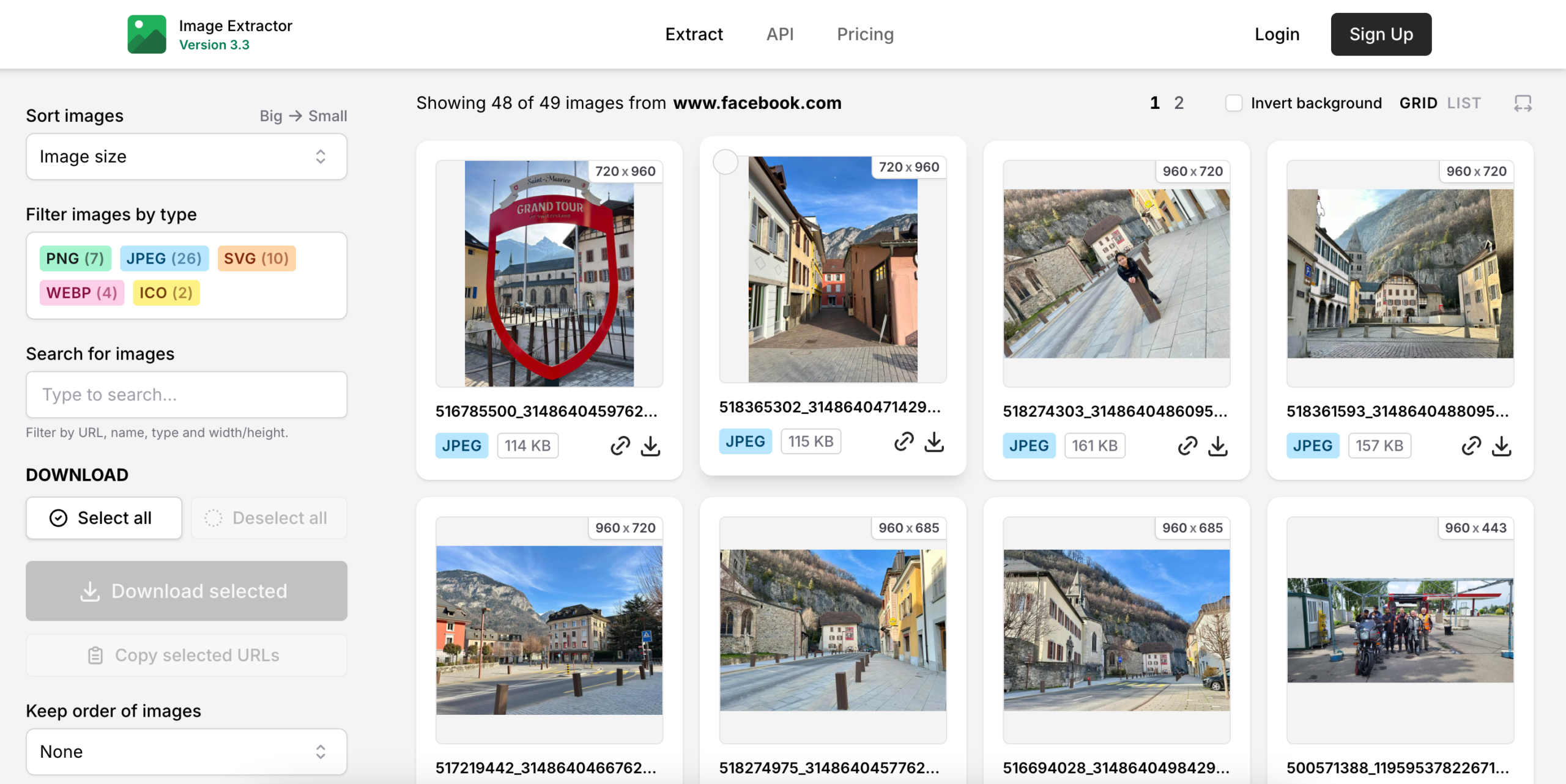
- Facebookを開き、該当するグループアルバムを見つけてURLをコピーしてください。
- ブラウザでオンラインダウンローダーを開き、URLを入力欄に貼り付けてください。
- ダウンロードまたは処理ボタンをクリックし、ウェブサイトがリンクを分析するまでお待ちください。
- 利用可能な写真を選択し、結果のファイルをPCに保存します。
オンラインツールの最大の利点は、インストールが不要な手軽さですが、専用アプリケーションに比べて制限が多い場合も少なくありません。
例えば、一部のサービスは個々の写真や動画のみをサポートしている一方、プライベートグループや動的に読み込まれるFacebookアルバムには対応していない場合もあります。また、ウェブサイトによっては広告を表示したり、ダウンロード制限を設けたり、その他のサービス制限を設けている場合もあります。
4. PicCat vs. 拡張機能 vs. オンラインダウンローダー
最適な選択肢は、ダウンロードする必要のある写真の枚数に大きく左右されます。
| 方法 | 人気の選択肢 | 最適な用途 | バッチサポート | その他の機能 |
| デスクトップダウンローダー | ピクキャット | 大規模なFacebook写真コレクション | 高い | 高度な |
| ブラウザ拡張機能 | 画像ダウンローダー、ImageAssistant、Fatkun | 小~中サイズのアルバム | 中~高 | 中くらい |
| オンラインダウンローダー | FDownloader、画像抽出ツール | 時々ダウンロード | 低~中 | 低い |
5.結論
Facebookグループのアルバムから写真をダウンロードするのは、数十枚、数百枚もの画像を扱う場合、非常に面倒な作業になります。ブラウザ拡張機能やオンラインダウンローダーは、少量の画像や時折のダウンロードには役立ちますが、大規模なアルバムでは制限がある場合があります。
効率的な一括ダウンロードのために、 ピクキャット は、私たちの一番のおすすめです。画像の一括ダウンロード、スマートフィルタリング、複数URLスキャン、一括リネーム、複数のフォーマットへの対応など、豊富な機能を備えており、Facebookグループのアルバム写真をPCに保存・整理するのに便利な方法を提供します。